Korisnički priručnik
Jednostavne, korak-po-korak upute za svakodnevni rad s Cuketijem — od prve prijave do službenih izvještaja. Priručnik je namijenjen korisnicima sustava: poslodavcima, voditeljima i knjigovođama.
app.cuketi.eu — aplikacija za poslodavca
user.cuketi.eu — aplikacija za radnika
/scan — terminal za prijavu
Uvod
Što ćeš naučiti što Cuketi radi i koje osnovne pojmove trebaš znati prije početka.
Cuketi je sustav za evidenciju radnog vremena usklađen s hrvatskim propisima (Pravilnik NN 55/2024). Radnici prijavljuju dolazak i odlazak na uređaju (terminalu) karticom, QR kodom ili PIN-om, a sustav iz tih prijava sam izračunava sate, noćni rad, prekovremene i odsutnosti te vodi službenu šihtericu. Poslodavac sve prati i ispravlja kroz web aplikaciju.
Ključni pojmovi
- Evidencija na izvoru — vrijeme se bilježi u trenutku prijave na terminalu, ne naknadno
„na papiru". To je točnije i zakonski ispravnije.
- Kartica / PIN / QR — tri načina da se radnik identificira na terminalu (NFC kartica,
osobni PIN ili QR kod). Svaki radnik može imati jedan ili više.
- Šihterica — mjesečna evidencija radnog vremena po radniku, koju sustav automatski gradi
iz prijava. Iz nje se generira službeni PDF po članku 13.
- Anomalija — sumnjiv zapis koji traži pažnju (npr. radnik zaboravio prijaviti odlazak).
Sustav ih sam prepoznaje i stavlja u poseban popis za rješavanje.
- Audit trail — svaka izmjena u sustavu trajno se bilježi (tko, kada, što), a evidencija se
nikad ne briše — samo ispravlja uz zapis razloga.
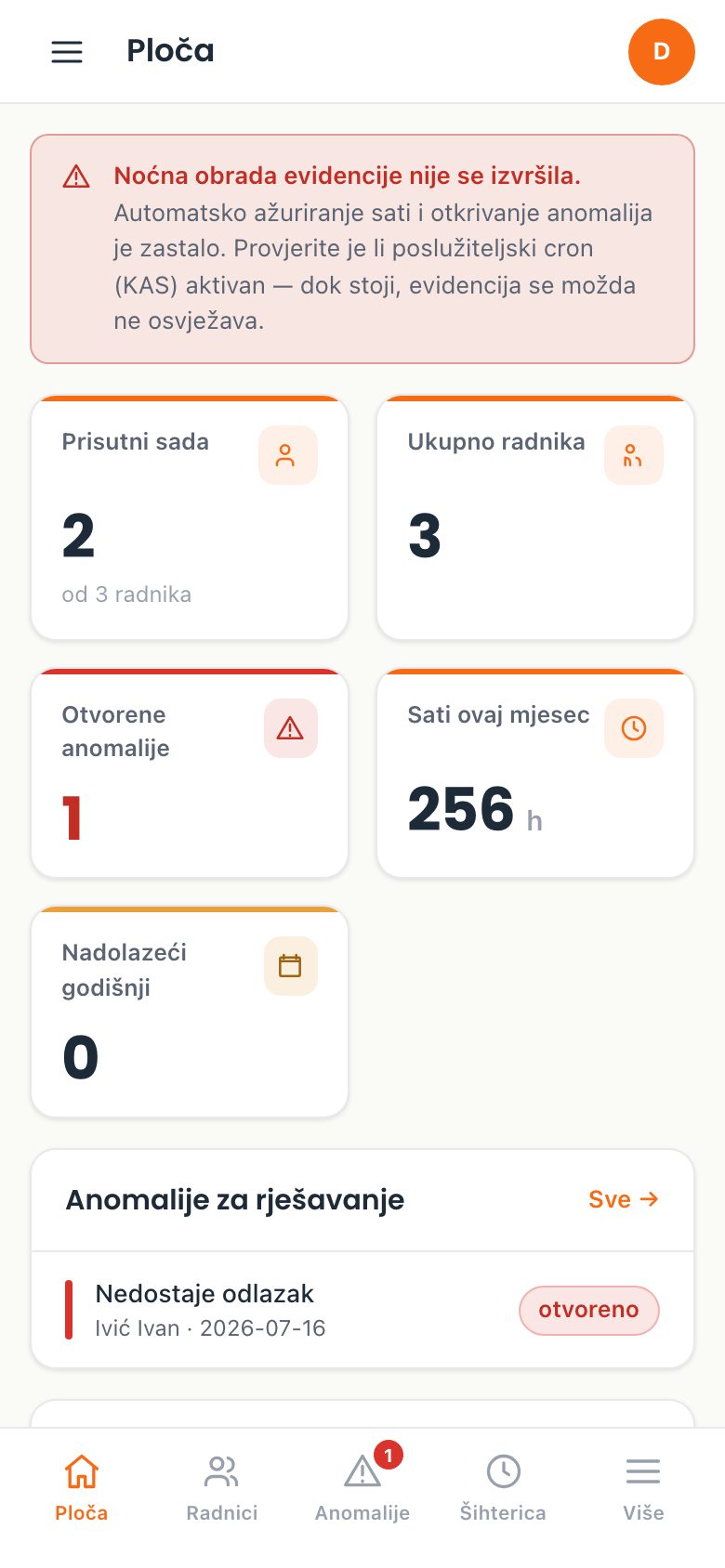
Cuketi radi i na mobitelu (aplikacija se može „instalirati" na početni zaslon):
Prvi koraci
Što ćeš naučiti kako se prijaviti u aplikaciju, prihvatiti ugovor o obradi podataka i proći
kroz čarobnjak za početno postavljanje tvrtke.
Prijava
Otvorite app.cuketi.eu i upišite e-mail i lozinku koje ste dobili.
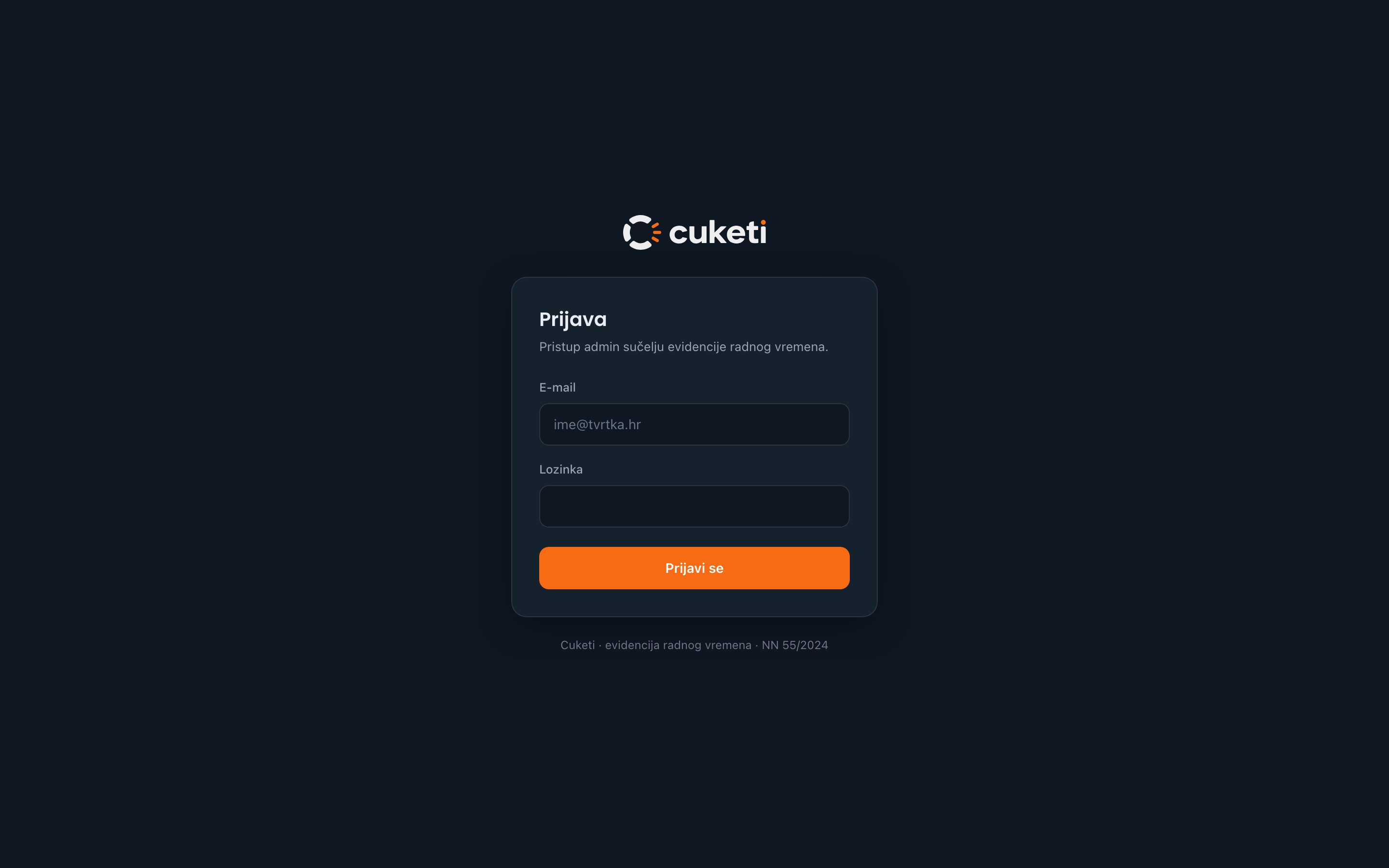
- Upišite e-mail i lozinku.
- Kliknite Prijavi se.
Zaboravljena lozinka
Na ekranu za prijavu kliknite „Zaboravljena lozinka?", upišite e-mail i pratite poveznicu koja stigne na mail (može stići za par minuta; vrijedi 60 minuta) da postavite novu lozinku. Poruka je uvijek generička i ne otkriva postoji li račun.
Više tvrtki na jednom računu
Ako vaš e-mail ima pristup u više tvrtki (npr. knjigovođa), nakon prijave se pojavi ekran „Odaberi tvrtku". Aktivnu tvrtku kasnije mijenjate preko naziva tvrtke u gornjoj traci → „Promijeni tvrtku…".
Prihvat ugovora o obradi (DPA)
Pri prvom ulasku sustav traži da prihvatite Ugovor o obradi osobnih podataka (DPA). To je zakonski uvjet prije nego počnete unositi podatke o radnicima. Prihvat se trajno bilježi (tko i kada je prihvatio). Pregled uvjeta i politiku privatnosti uvijek možete otvoriti kasnije u odjeljku Privatnost.
Čarobnjak za postavljanje
Nakon prihvata, čarobnjak vas u nekoliko koraka vodi do prve prijave radnika:
- Lokacije — dodajte pogon/ured gdje se radi (npr. „Pogon Zagreb").
- Radnici — unesite radnike, pojedinačno ili uvozom iz Excela.
- Raspored — postavite radno vrijeme (npr. 08–16, pon–pet).
- Uređaj — povežite terminal na koji će radnici prijavljivati dolazak.
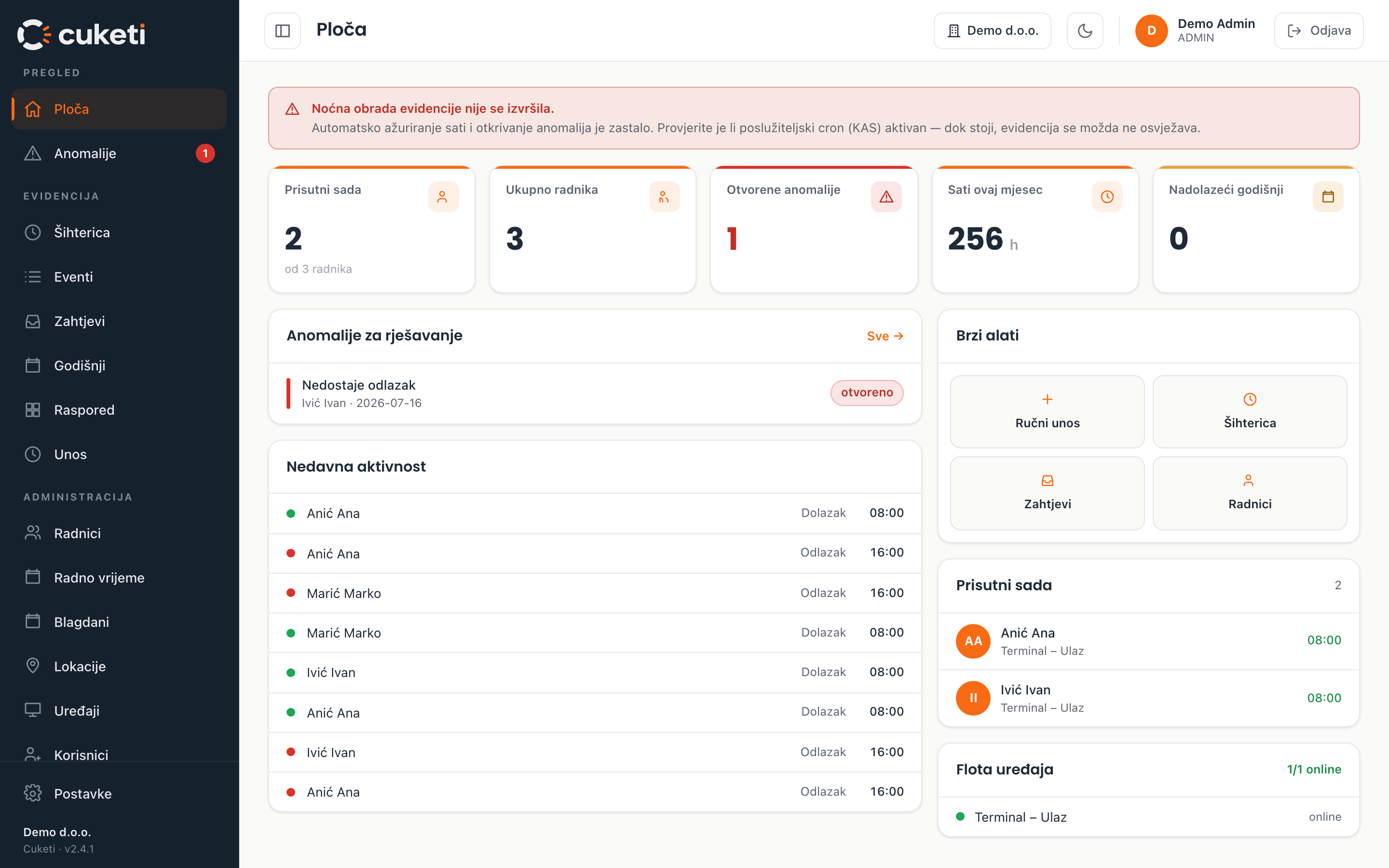
Kad je čarobnjak gotov, otvara se Ploča — nadzorna stranica s pregledom tko je trenutno na poslu, otvorenim anomalijama i satima u mjesecu.
Radnici
Što ćeš naučiti kako dodati i urediti radnika, dodijeliti mu identifikatore (karticu, QR ili
PIN) i deaktivirati radnika koji je otišao.
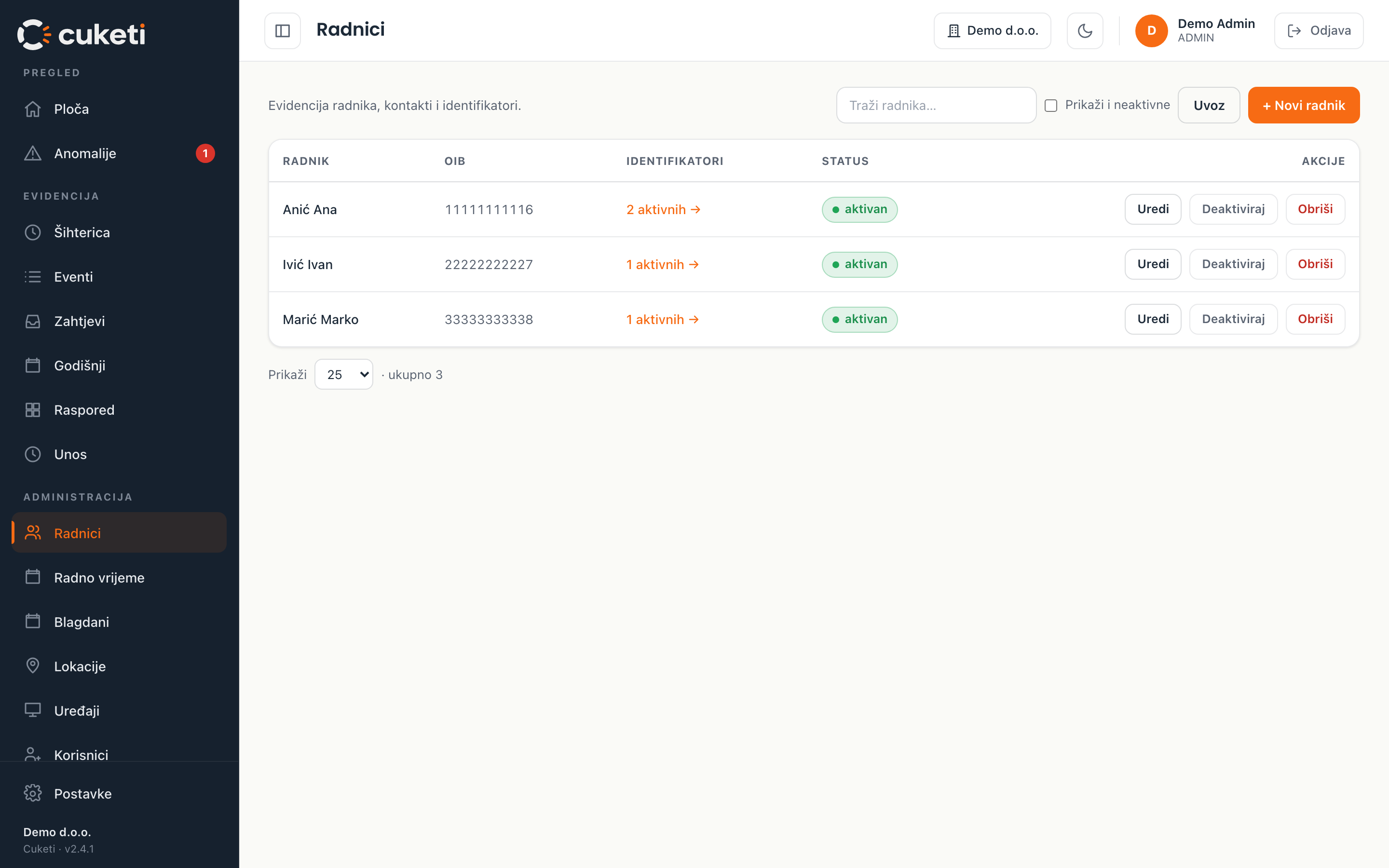
Otvorite Radnici u izborniku. Vidite popis svih radnika s brojem aktivnih identifikatora i statusom.
Dodavanje radnika
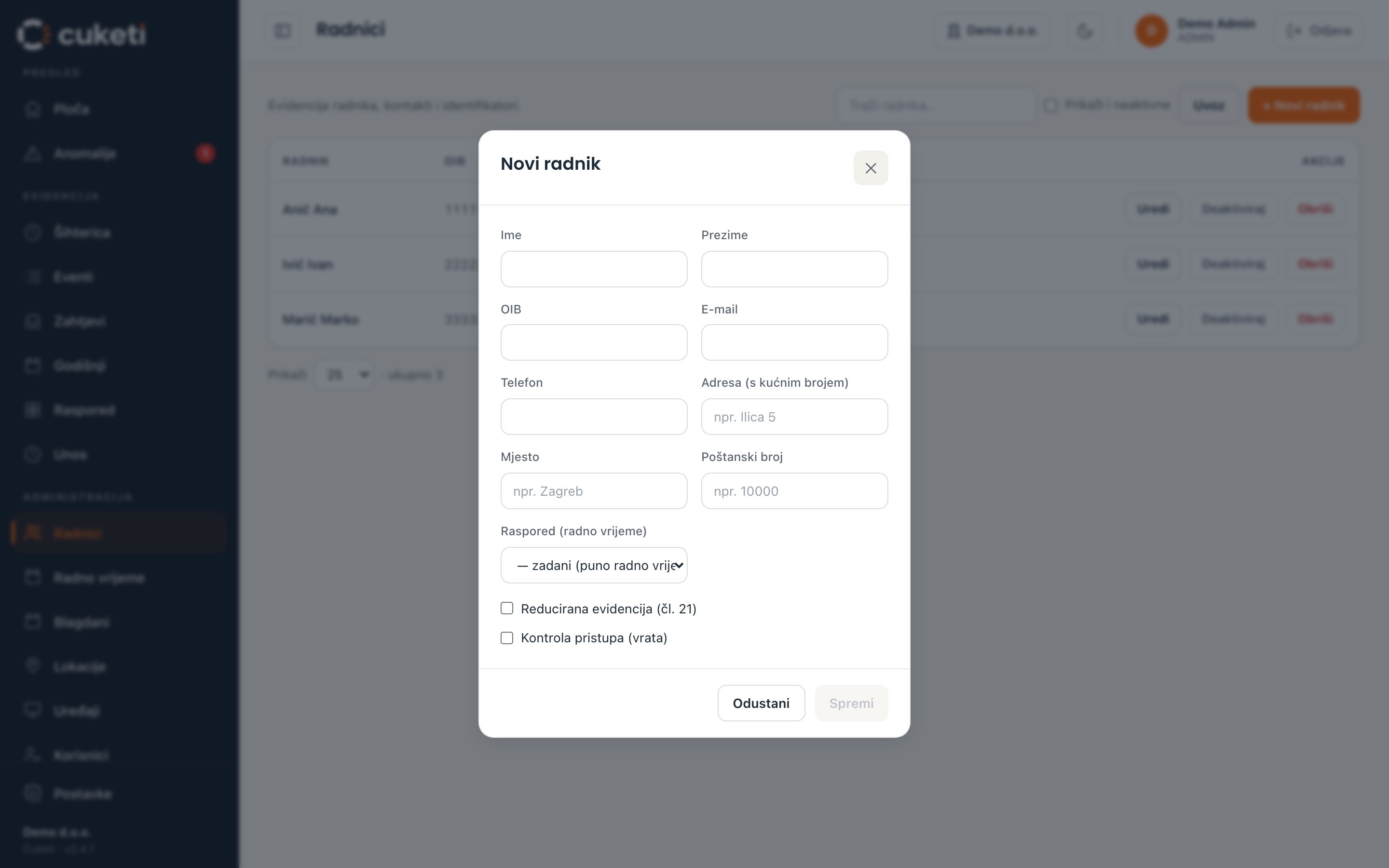
- Kliknite + Novi radnik.
- Ispunite podatke — ime, prezime i OIB su obavezni; e-mail, telefon i adresu preporučujemo
(e-mail je potreban ako radnik želi koristiti aplikaciju za radnike i primati obavijesti).
- Odaberite raspored (radno vrijeme) za tog radnika.
- Kliknite Spremi.
Reducirana evidencija (čl. 21)
Kod uređivanja radnika postoji kvačica „Reducirana evidencija (čl. 21)". Uključite je za rukovodeće osobe — one koje same određuju raspored svog radnog vremena (uprava, direktori). Za takve osobe Pravilnik NN 55/2024 (čl. 21) dopušta smanjeni opseg evidencije.
Rad izvan pogona (teren, sastanci)
Uz kvačicu čl. 21 postoje i dvije neovisne opcije za radnike koji ne provedu cijeli dan u pogonu — uključuju se zasebno, po radniku:
- Prijava izvan lokacije — radnik se smije prijaviti i odjaviti i izvan kruga pogona. Korisno kad netko ode na sastanak pa završi rad drugdje: odjavi se kad stvarno završi, pa su evidentirani sati stvarni (i eventualni prekovremeni). GPS se i dalje bilježi, ali izostanak iz kruga nije odstupanje.
- Automatski standardni dan — radni dan na koji nema nijedne prijave automatski se popuni po rasporedu (npr. 8 sati). Ne dira dane s prijavama, vikende, blagdane, odsutnosti (godišnji, bolovanje) ni buduće datume.
Zaštita od prijave umjesto kolege
Radnik bi se u svojoj aplikaciji mogao odjaviti i prijaviti kao kolega da ga „ubaci". Cuketi to pokriva na dvije razine:
- Uvijek uključeno — dojava. Kad isti uređaj u kratkom roku koriste dva različita radnika, sustav digne anomaliju „Dijeljenje uređaja" i pošalje obavijest voditelju. Ništa se ne blokira — vi odlučujete.
- Opcionalno — vezanje na uređaj. U Postavkama uključite „Vezanje radnika na uređaj". Tada se radnik može evidentirati samo sa svog uređaja: prvi se veže sam, a za prelazak na drugi radnik šalje zahtjev koji voditelj odobrava u Radnici → „Odobri uređaj". Ondje ga možete i odvezati (novi ili izgubljeni mobitel).
Identifikatori — kartica, QR ili PIN
Da bi se radnik mogao prijaviti na terminal, treba mu barem jedan identifikator. Kliknite na „N aktivnih →" u retku radnika da otvorite identifikatore.
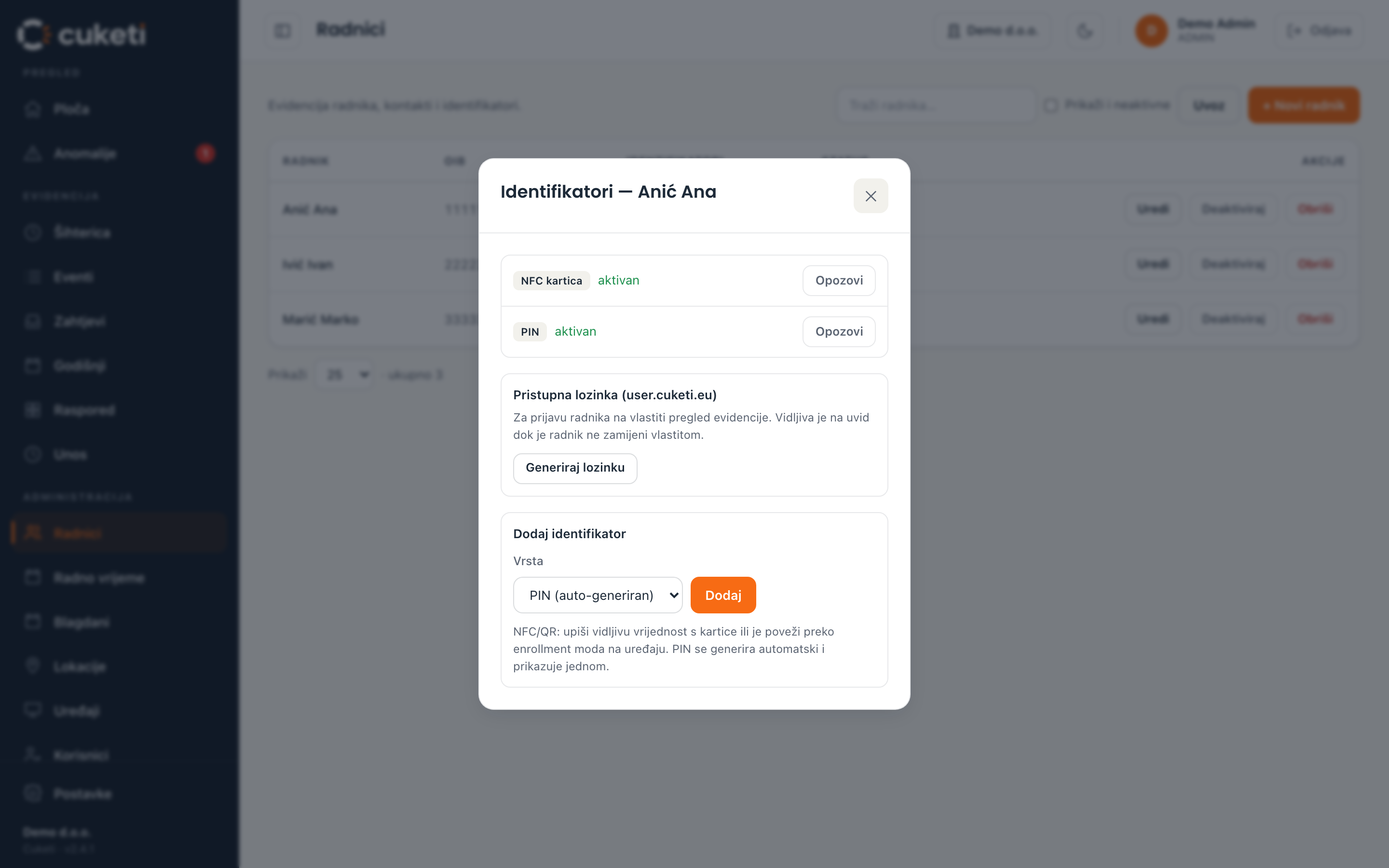
Postoje tri načina:
- NFC kartica / privjesak — fizička kartica koju radnik prislanja na terminal. Vrijednost
(UID) možete očitati s uređaja (enrollment) ili ručno upisati ako je znate.
- QR kod — sustav generira QR koji radnik pokaže kameri terminala.
- PIN — 4 znamenke. Može se generirati automatski (prikaže se jednom, zapišite ga) ili
ručno zadati.
Jedan radnik može imati više identifikatora (npr. karticu i PIN kao rezervu). Ako radnik izgubi karticu, jednostavno je opozovete i izdate novu — stara odmah prestaje vrijediti.
Pristupna lozinka za aplikaciju radnika
U istom prozoru možete generirati pristupnu lozinku za user.cuketi.eu (aplikacija u kojoj radnik vidi svoje sate i šalje zahtjeve za odsutnost). Lozinka je vidljiva na uvid dok je radnik ne zamijeni vlastitom.
Prijave — dnevnik prijava i odjava
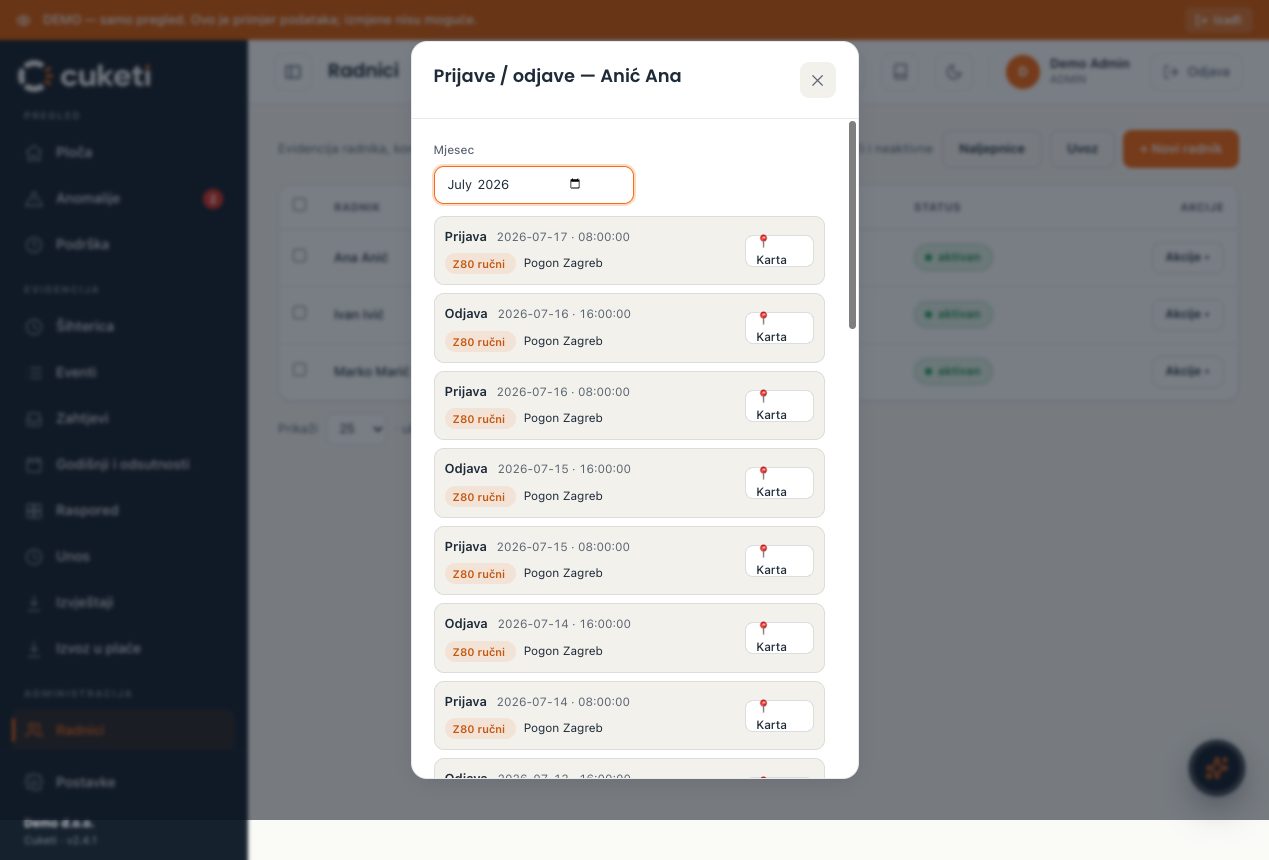
U retku radnika gumb Prijave otvara dnevnik svih njegovih prijava i odjava za odabrani mjesec. Za svaki zapis vidite datum i vrijeme, je li dolazak ili odlazak, lokaciju (naziv pogona, „Teren" ili „Izvan lokacije"), kako je evidentirano (radnička aplikacija, mobitel/tablet, Z80 terminal, mobilni terminal voditelja, ručni unos) te GPS ako je zabilježen. Zapisi poništeni ispravkom označeni su kao stornirano.
Deaktivacija
Kad radnik ode iz tvrtke, deaktivirajte ga (gumb u retku) — ne brišite. Podaci i evidencija ostaju sačuvani zbog zakonske obveze čuvanja (6 godina), a radnik se više ne prikazuje u aktivnom popisu.
Lokacije i uređaji
Što ćeš naučiti kako dodati radnu lokaciju s geofence krugom na karti te povezati i održavati
terminal (uređaj) na kojem se radnici prijavljuju.
Lokacije
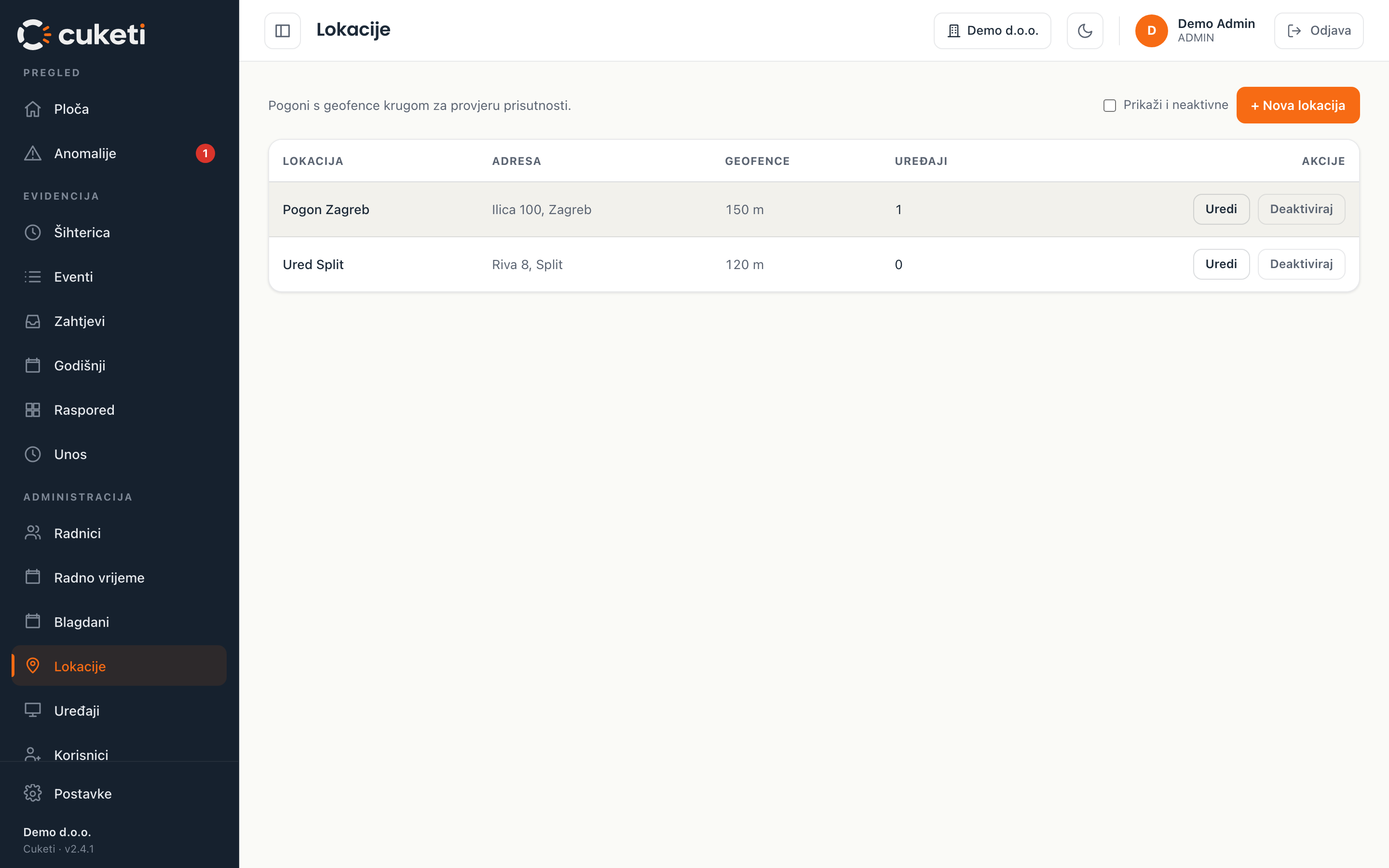
Otvorite Lokacije. Lokacija je pogon ili ured gdje se radi.
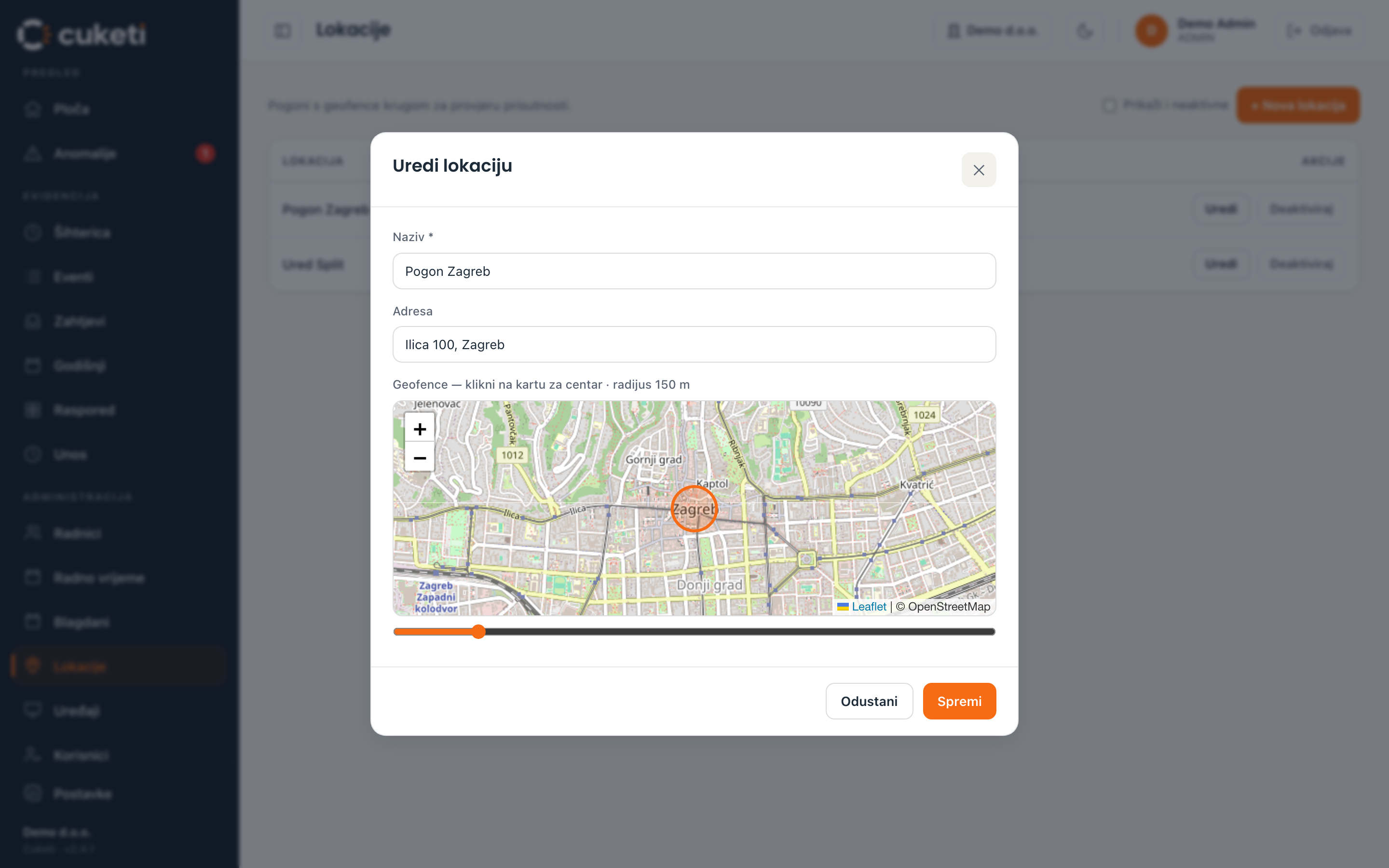
Dodavanje lokacije i geofence
- Kliknite + Nova lokacija.
- Upišite naziv i adresu.
- Na karti kliknite na mjesto lokacije da postavite središte, a klizačem podesite
polumjer (geofence — krug unutar kojeg se prijava smatra ispravnom).
- Kliknite Spremi.
Uređaji (terminali)
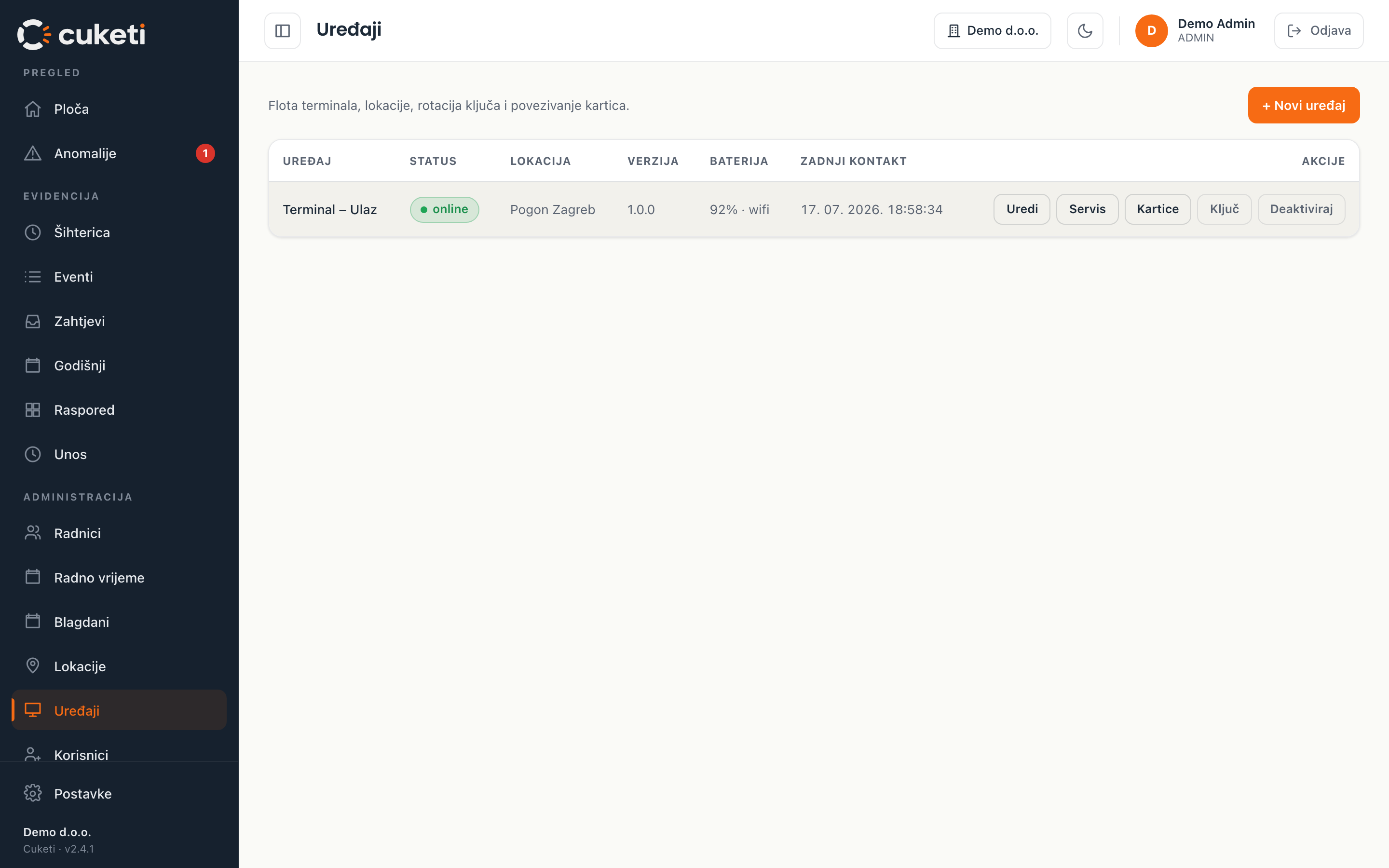
Otvorite Uređaji. Uređaj je terminal (tablet/PC/mobitel) na koji radnici prijavljuju dolazak.
Povezivanje terminala
- Kliknite + Novi uređaj, dajte mu naziv (npr. „Terminal – Ulaz") i odaberite lokaciju.
- Sustav generira pristupni ključ i QR za postavljanje. Na terminalu otvorite
app.cuketi.eu/scan i skenirajte taj QR (ili otvorite link s ključem) — terminal se poveže i zapamti ključ.
- Terminal je spreman za prijave.
Kartice (enrollment) i servis
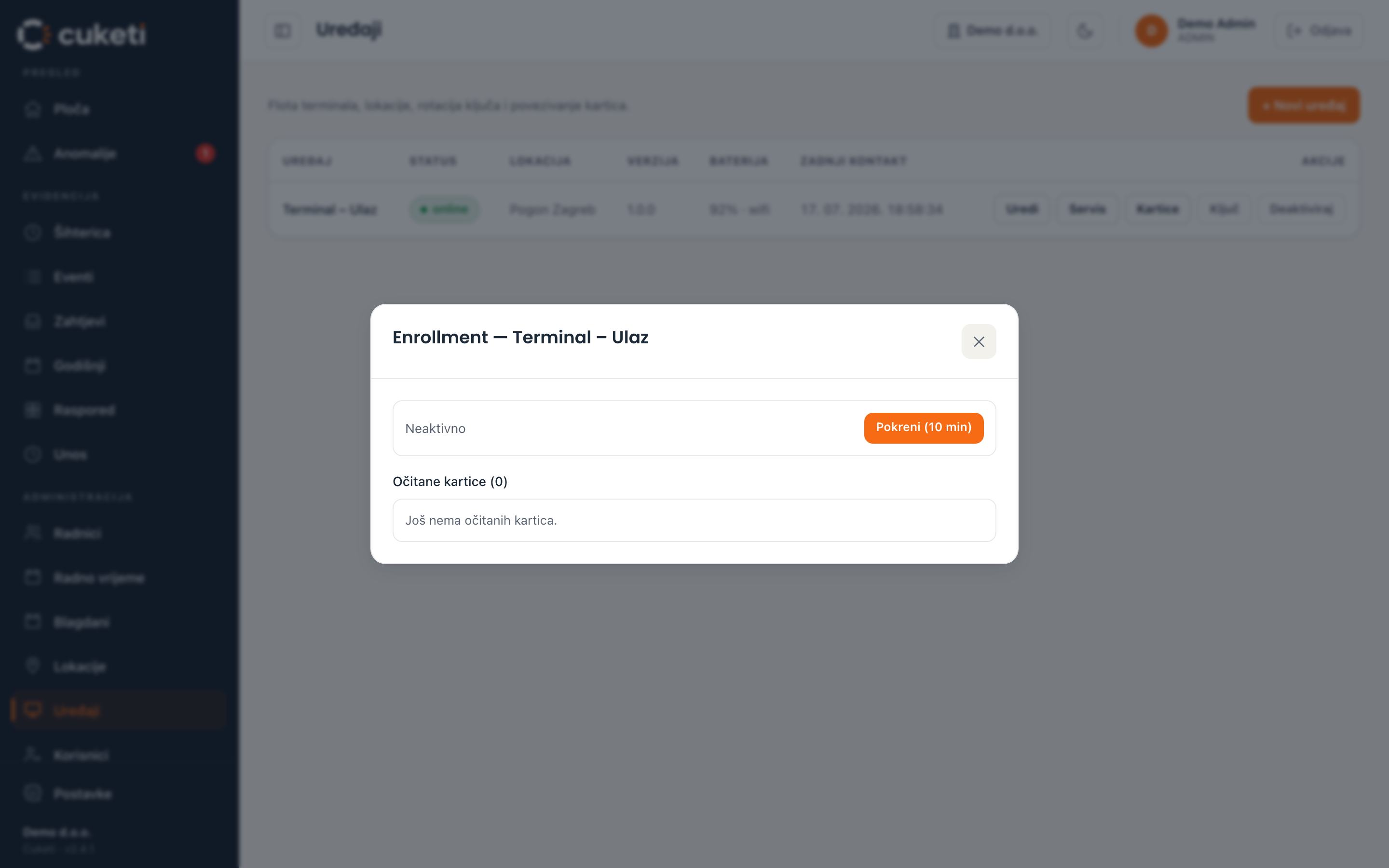
- Kartice — otvara enrollment prozor gdje uređaj očita karticu koju prislonite, pa je
odmah dodijelite radniku (bez ručnog upisivanja UID-a).
- Servis — servisni QR i WiFi QR za brzo postavljanje uređaja na terenu.
- Rotacija ključa — ako sumnjate da je ključ terminala procurio, rotirajte ga (stari odmah
prestaje vrijediti, terminal se ponovno poveže novim).
Terminal (kiosk)
Što ćeš naučiti kako radnik prijavljuje dolazak i odlazak na terminalu, kako radi pauza i što
se događa kad nema interneta.
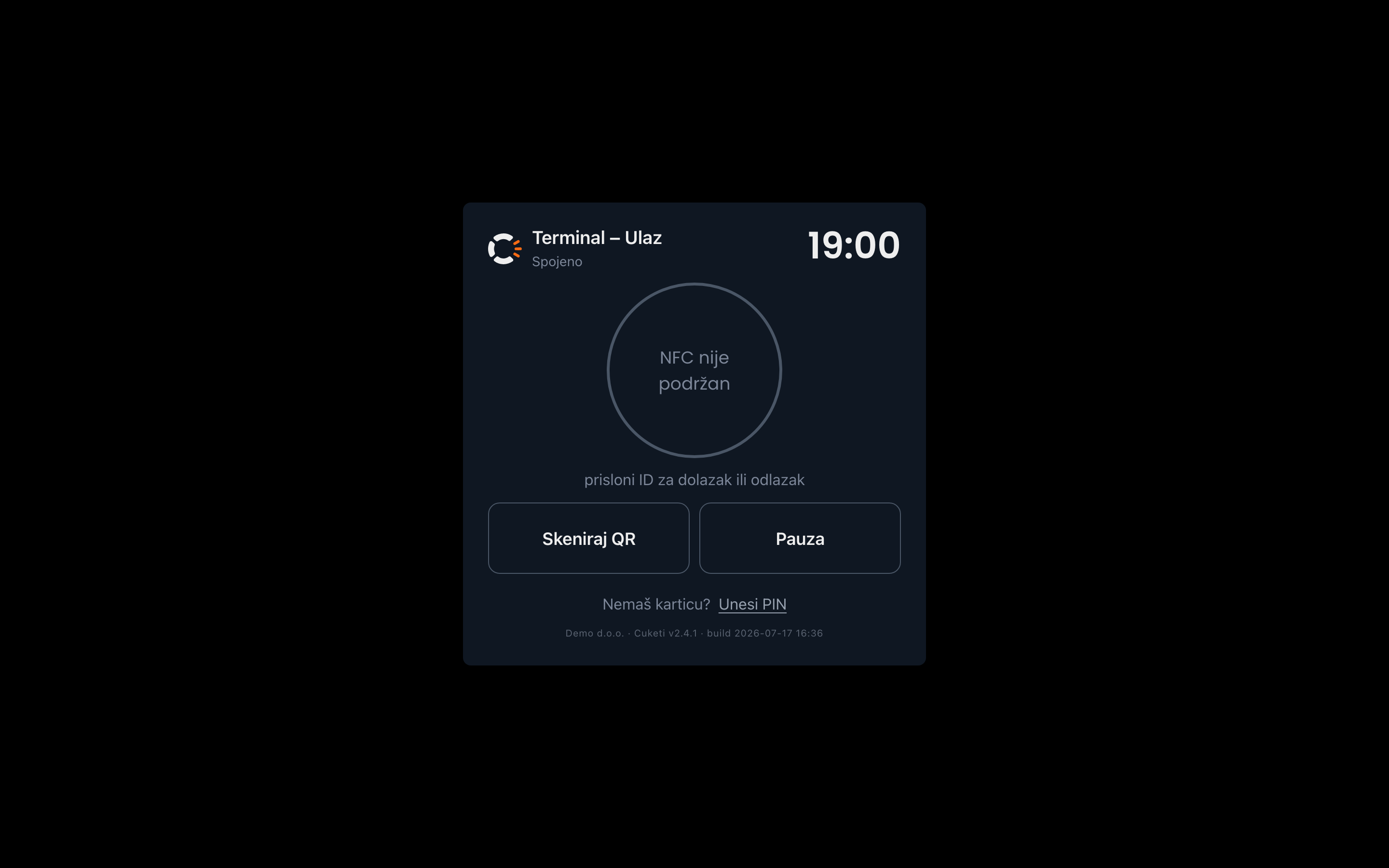
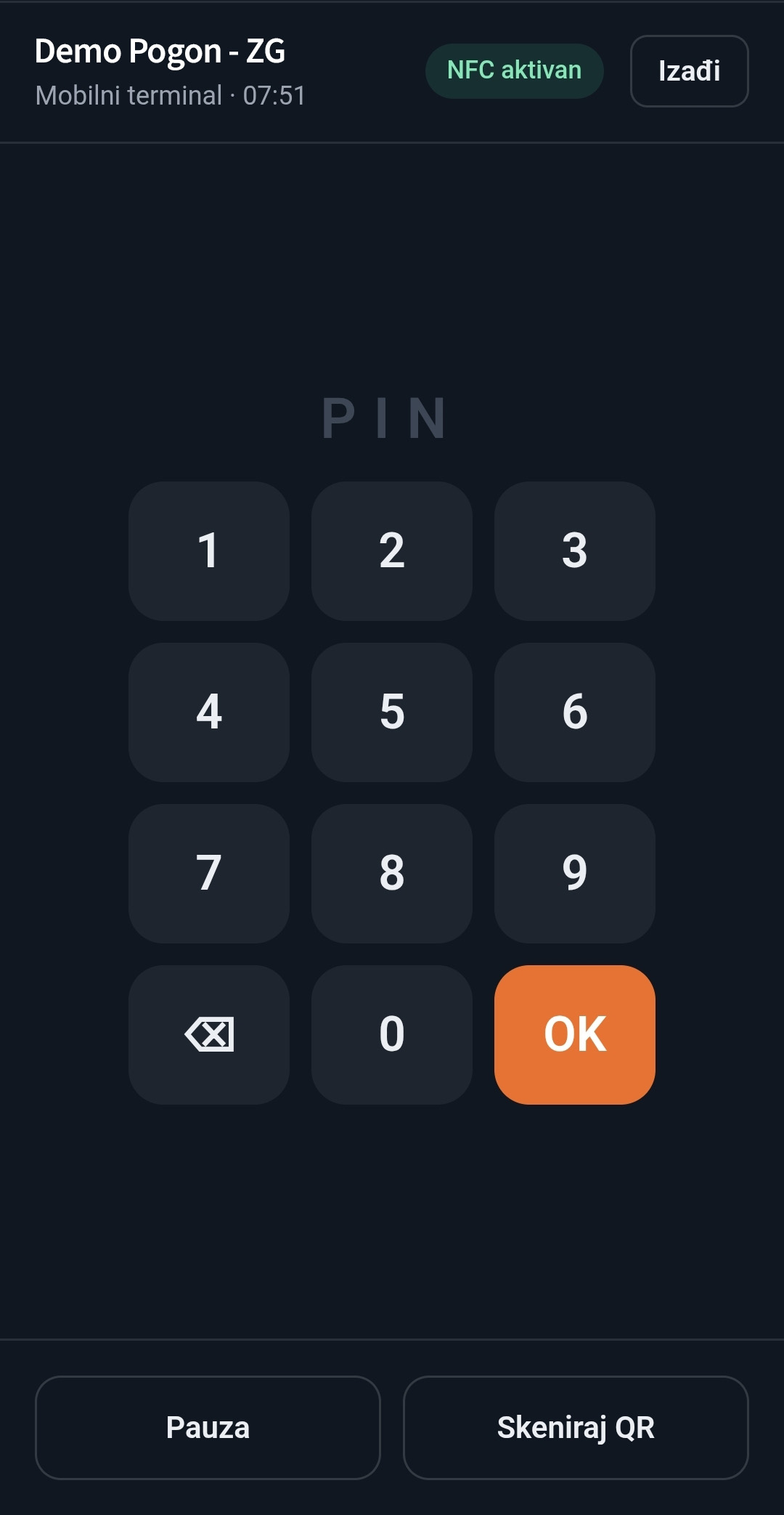
Terminal je stranica app.cuketi.eu/scan otvorena na uređaju kraj ulaza. Prikazuje naziv uređaja, sat i način prijave.
Prijava (dolazak / odlazak)
Radnik se identificira na jedan od tri načina:
- Kartica (NFC) — prisloni karticu/privjesak na uređaj (na Android tabletu s NFC-om).
- QR kod — klikne Skeniraj QR i pokaže svoj QR kod kameri.
- PIN — klikne Unesi PIN i utipka svoje znamenke.
Sustav sam zna je li to dolazak ili odlazak — ne treba ništa birati. Prva prijava u danu je dolazak, sljedeća odlazak, i tako redom.
Pauza
Gumb Pauza bilježi početak i kraj stanke. Zadano je pauza plaćena i uključena u radne sate: za svaki dan s prisutnošću od 6 sati naviše sustav u šihtericu upiše standardnih 30 minuta pauze, ali radne sate time ne umanjuje. Radnik se s pauze vraća ponovnim prislanjanjem identifikatora (na terminalu) ili gumbom Nastavi rad (u aplikaciji).
Pokreni terminal — telefon voditelja kao terminal
Voditelj ili administrator može svoj telefon privremeno pretvoriti u terminal — zgodno kao zamjena kad fiksni/mobilni terminal nije pri ruci ili ne radi. U admin sučelju kliknite Pokreni terminal (u traci na vrhu na računalu ili na alatnoj traci na mobitelu).
- Aplikacija zatraži pristup lokaciji — dopustite ga.
- Sustav prema vašoj poziciji sam prepozna u kojem ste pogonu i pokrene terminal za tu lokaciju.
- Radnici se prijavljuju karticom, QR-om ili PIN-om kao na svakom terminalu; Pauza radi jednako.
- Izađi vas vraća natrag u admin sučelje.
Samoprijava iz aplikacije radnika
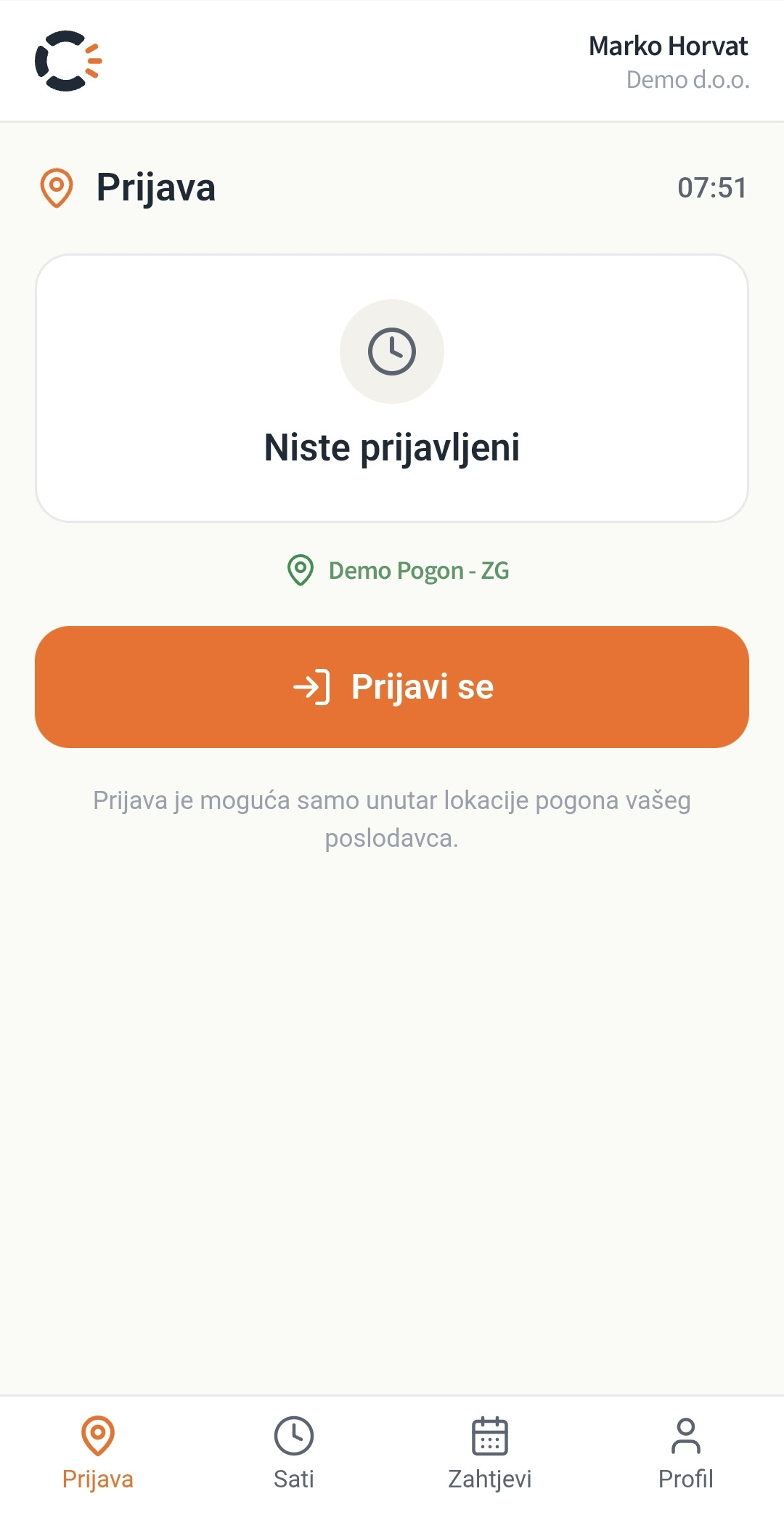
Radnik može prijaviti dolazak, odlazak i pauzu i sam, iz svoje aplikacije (user.cuketi.eu), bez terminala — ali samo dok je fizički unutar geolokacije nekog pogona poslodavca.
- U aplikaciji otvori karticu Prijava.
- Aplikacija pokaže u kojem je pogonu (ili upozori da nije unutar nijednog).
- Radnik pritisne Prijavi se / Odjavi se, odnosno Pauza / Nastavi rad.
Rad bez interneta (offline)
Ako terminal privremeno izgubi internet, prijave se spremaju lokalno i automatski se pošalju čim se veza vrati — nijedna prijava se ne gubi. Radnik nastavlja normalno prislanjati karticu.
Servisni ekran
Skriveni servisni ekran (otvara se servisnim PIN-om ili QR-om) služi tehničaru za postavljanje uređaja — provjeru veze, WiFi QR i ponovno povezivanje. Radnici ga ne koriste.
Evidencija
Što ćeš naučiti kako pratiti tko je na poslu, čitati mjesečnu šihtericu, ispraviti krivu
prijavu i riješiti anomalije.
Ploča — tko je sada na poslu
Prva stranica (Ploča) daje dnevni pregled: broj prisutnih, otvorene anomalije, sati u mjesecu, tko je trenutno prijavljen i zadnja aktivnost.
Šihterica — mjesečna evidencija
Otvorite Šihterica, odaberite radnika i mjesec. Tablica prikazuje po danu: početak i kraj rada, ukupno sati, noćni rad i prekovremene, te oznake.
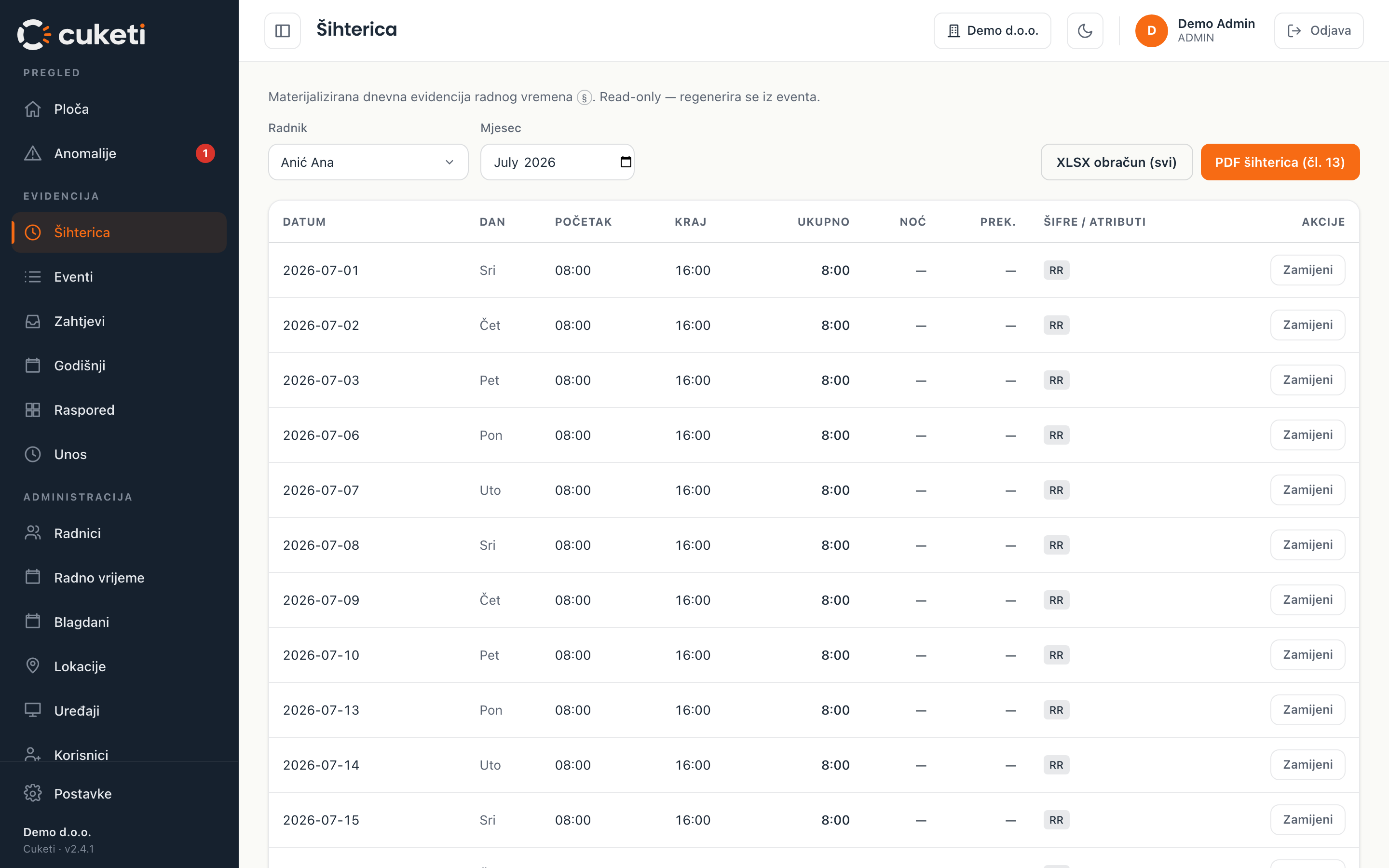
Sustav ovu tablicu sam gradi iz prijava (read-only) — ne upisuje se ručno. Oznake nad satima rada:
- RRredovan rad
- NOCnoćni rad (u noćnom prozoru, zadano 22–06)
- PREprekovremeni sati
- BLRrad na blagdan / neradni dan
- NEDrad nedjeljom
- DVKdvokratni rad (dvije odvojene sesije u danu)
- SMJsmjenski rad (kad je raspored označen kao smjenski)
Uz njih stoje i oznake odsutnosti iz službenog šifrarnika (čl. 13 NN 55/2024), npr. GO (godišnji), BO (bolovanje; BOP na teret poslodavca, BOH na teret HZZO-a), PD (plaćeni dopust), NS / NK (neplaćeni dopust), DO / TO (dnevni / tjedni odmor), BL (blagdan) i druge.
Ručni unos i ispravci
Kad prijava izostane ili je kriva (npr. radnik je zaboravio prislaniti karticu), ispravak radite na jednom od ovih mjesta:
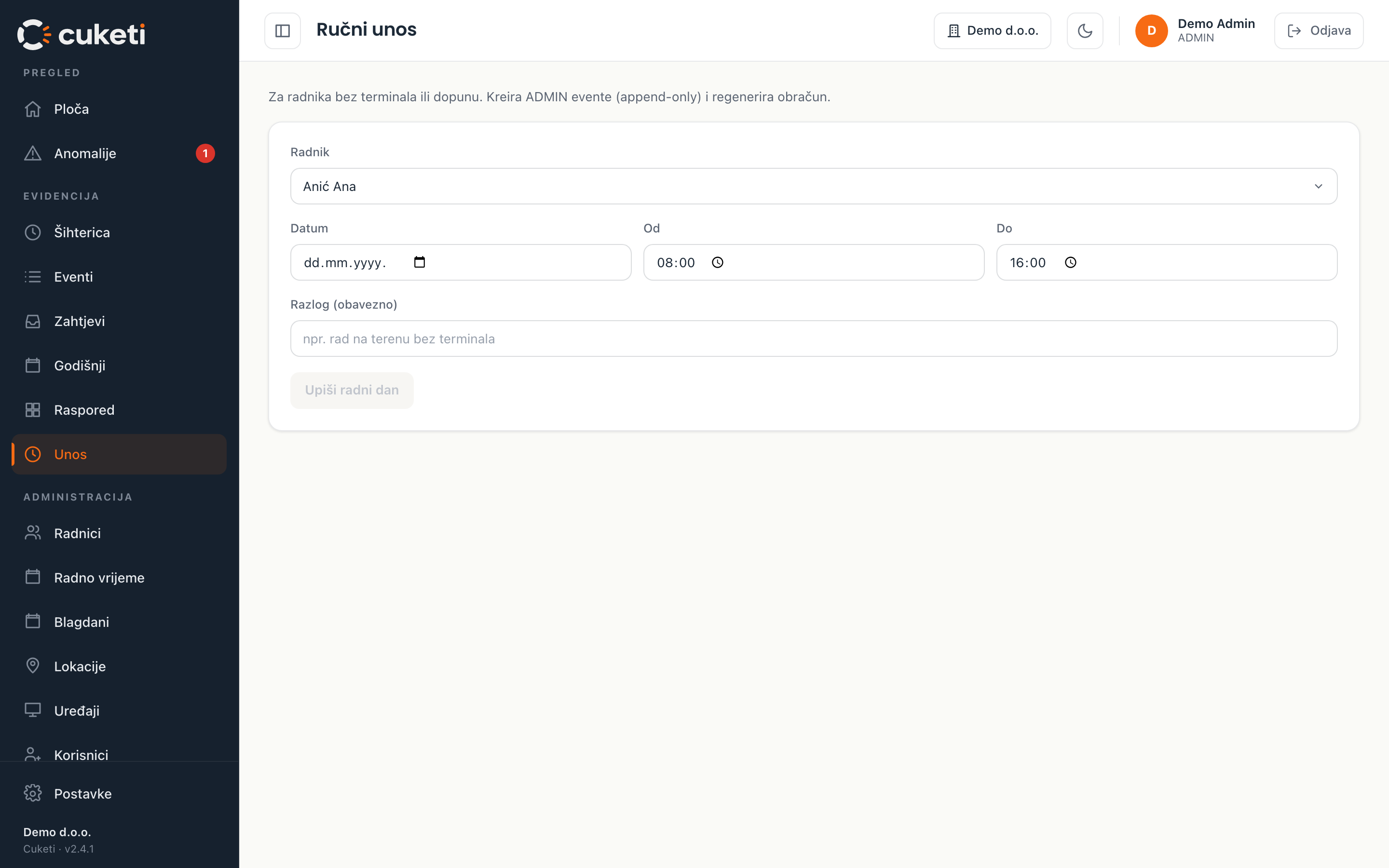
- Unos (izbornik) — „Upiši radni dan": odaberete radnika, datum, Od i Do te upišete cijeli radni dan odjednom. Zgodno kad prijava uopće nije napravljena.
- Šihterica → „Zamijeni" — „Zamijeni dan" na retku dana: postavlja točnu istinu za taj dan — radni dan (Od/Do), odsutnost (godišnji, bolovanje…) ili prazno (bez evidencije).
- Eventi → „Storno" — poništavanje pojedinog krivog događaja (npr. dvostruka prijava).
Zajedničko svim ispravcima: svaki traži razlog (ide u audit trag), a ništa se ne briše — stara prijava se stornira, a nova upiše. To je zakonski ispravno i sprječava „pametno" prekrajanje evidencije.
Anomalije
Sustav sam prepoznaje sumnjive situacije i stavlja ih u Anomalije:
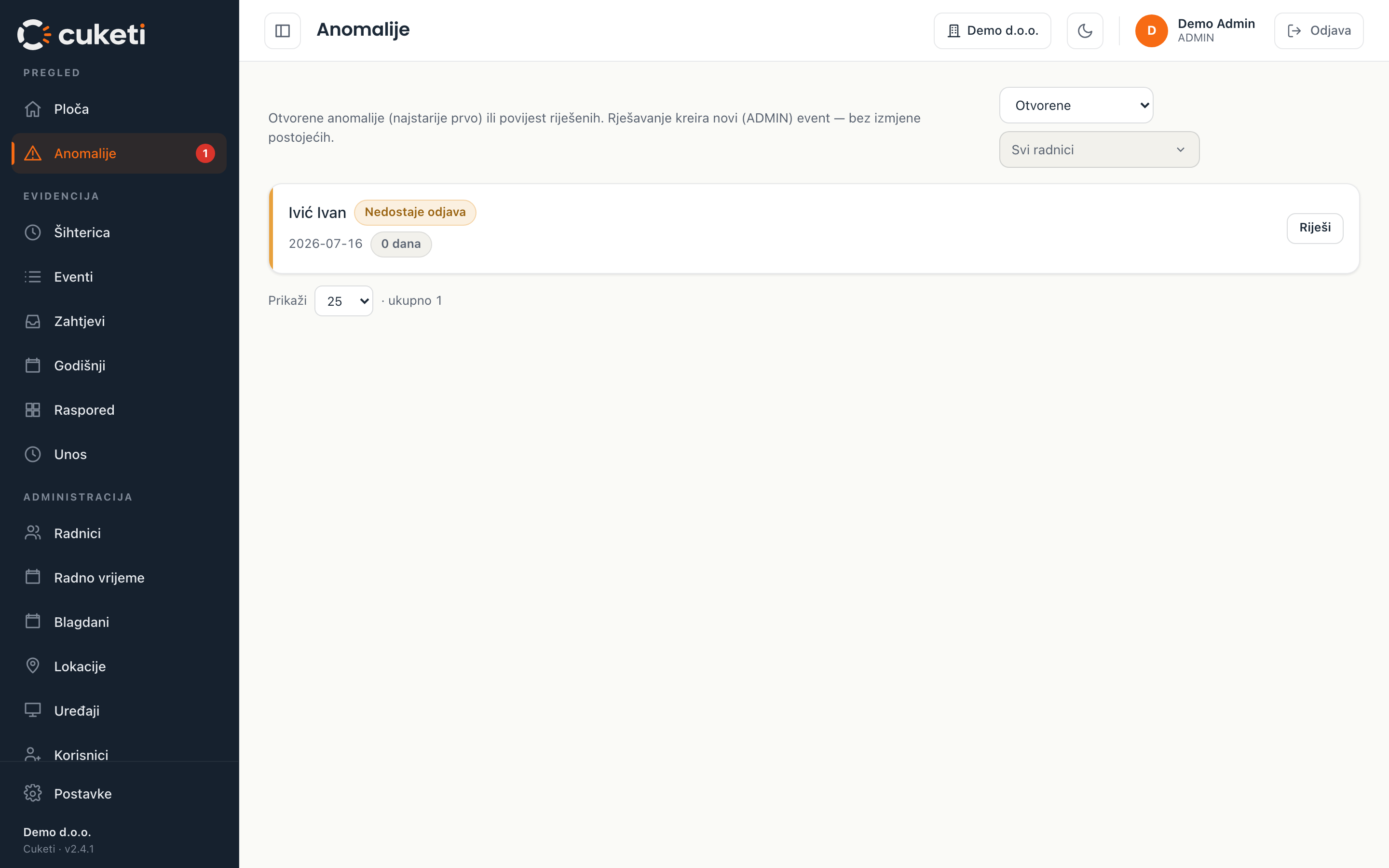
Popis možete filtrirati po statusu (otvorene, riješene, sve) i po radniku. Vrste:
- Nedostaje odjava — radnik je prijavio dolazak, ali ne i odlazak, i dan je ostao nepotpun (dulje od jednog dana).
- Otvorena sesija — prijava dolaska još traje neprekidno dulje od 16 sati (gotovo sigurno zaboravljen odlazak).
- Predugačka smjena — završena smjena dulja od praga (zadano 16 h): prisutnost se reže na prag (ostatak se ne broji), a dan se označava da voditelj provjeri/ispravi prijave (npr. naknadno zatvorena zaboravljena odjava ili višednevni zapis).
- Izvan lokacije — GPS prijava izvan dopuštenog kruga (geofencea) pogona.
- Izvan rasporeda — rad na dan koji nije u rasporedu radnika (npr. subota kad je raspored pon–pet).
- Dijeljenje uređaja — isti mobitel u kratkom roku (do 12 h) koriste dva različita radnika (moguća prijava umjesto kolege); diže je samoprijava iz aplikacije radnika, ne terminal.
Anomaliju riješite gumbom „Riješi" na popisu anomalija (upišete točan događaj i razlog) ili ispravkom dana u Šihterici; nakon toga nestaje s popisa. Voditelji po želji primaju dnevni e-mail sažetak otvorenih anomalija.
Tolerancija (dopušteno odstupanje)
Kod svakog rasporeda (Radno vrijeme) može se postaviti tolerancija 0–30 min (zadano 0). Ako je prva prijava unutar ±tolerancije od početka rasporeda, u šihtericu se upisuje početak rasporeda; isto vrijedi za zadnju odjavu i kraj. Primjer (8–16, tolerancija 30): dolazak 8:25 i odlazak 15:40 → piše 8:00–16:00 (8 h). Izvan tolerancije broji se stvarno vrijeme u cijelosti.
Smjenski rad
Raspored se može označiti kao smjenski i definirati lista smjena (npr. 06–14, 14–22, 22–06); jedna tolerancija vrijedi za sve. Radnik ne mijenja radno vrijeme po danima — motor po danu sam odabere smjenu čiji je početak najbliži prvoj prijavi. Noćna smjena prelazi ponoć i obračun se ispravno dijeli na dva dana. Takav dan u šihterici nosi oznaku SMJ.
Blagdani u šihterici
Državni blagdani i neradni dani automatski se upisuju kao plaćeni neradni dan po rasporedu (npr. 8 h, oznaka „blagdan · neradni") — ne treba ih ručno unositi. Ako se na blagdan radi, odrađeni sati dodatno se vode kao BLR (rad na blagdan). Popis blagdana održava se globalno za sve tvrtke.
Godišnji odmori
Što ćeš naučiti kako voditi kvote godišnjeg odmora, odobravati zahtjeve radnika i prenijeti
neiskorištene dane u sljedeću godinu.
Kvote po radniku
Otvorite Godišnji. Za odabranu godinu vidite po radniku: ukupno dana, preneseno iz prošle godine, iskorišteno i preostalo.
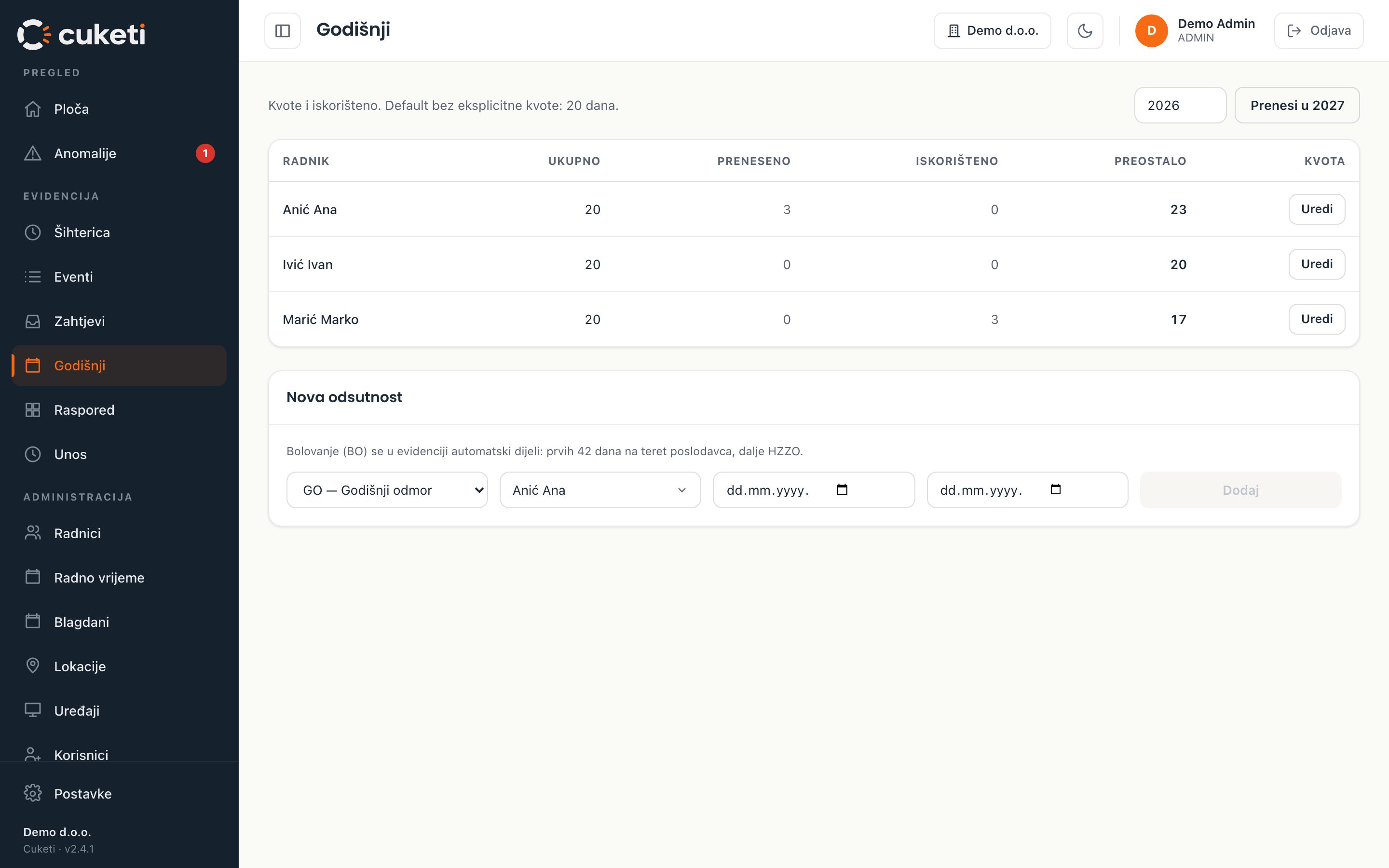
- Uredi — postavite ukupan broj dana i preneseno za pojedinog radnika (ako se razlikuje od
zadanog broja tvrtke).
- Nova odsutnost — ovdje možete izravno upisati godišnji (ili drugu odsutnost) za radnika.
Zahtjevi radnika
Radnici u svojoj aplikaciji (user.cuketi.eu) sami šalju zahtjev za godišnji/dopust. Ti zahtjevi dolaze u Zahtjevi.
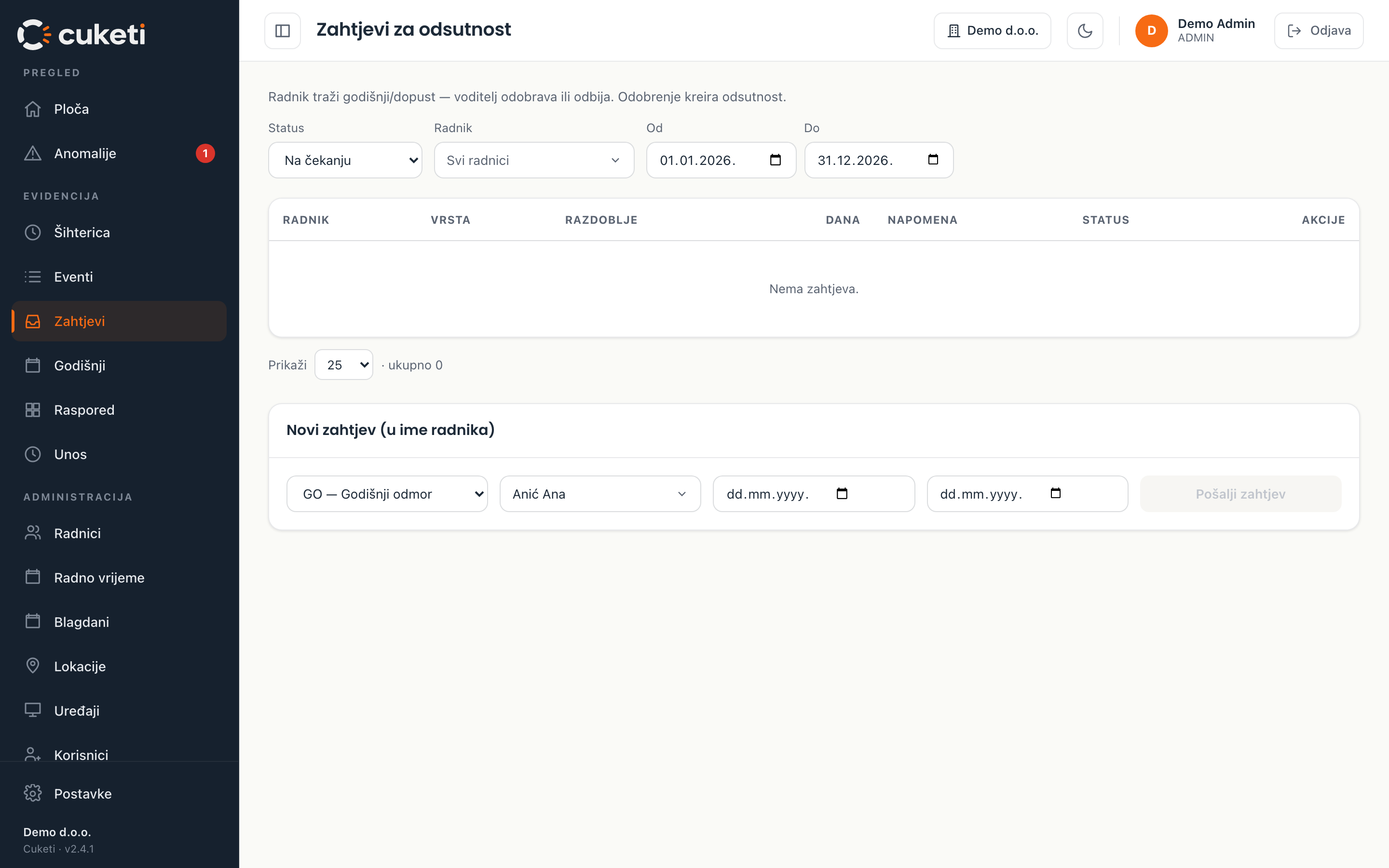
- Radnik pošalje zahtjev → voditelj dobije e-mail (i push) obavijest.
- Voditelj Odobri ili Odbij. Odobrenje automatski kreira odsutnost (umanjuje kvotu i
upisuje se u šihtericu).
- Radnik dobije obavijest o odluci.
Ako se zahtjev odnosi na dan koji već ima upisan rad, sustav upozori i traži potvrdu prije nego pregazi taj rad.
Prijenos u sljedeću godinu
Krajem godine kliknite Prenesi u \<sljedeća godina\> — neiskorišteni dani se svim radnicima prenose kao „preneseno" u novu godinu.
Izvještaji
Što ćeš naučiti kako iz jednog mjesta izvesti šihtericu (PDF), obračun za plaće, prekovremene, bolovanja i stanje godišnjeg, te zašto se vodi evidencija izvoza.
Otvorite Izvještaji (izbornik → Evidencija → Izvještaji). Prvo obavezno odaberite opseg — „Svi radnici" (konsolidirano) ili pojedinog radnika — te mjesec/godinu. Isti odabir vrijedi za sve izvještaje; dok opseg nije odabran, preuzimanje je onemogućeno, a opseg se upisuje i u naziv datoteke.
Šihterica (PDF, članak 13)
Službena mjesečna evidencija po čl. 13 NN 55/2024 (zaglavlje s podacima poslodavca i logom, svi dani u mjesecu, mjesta za potpis). Za pojedinog radnika dobivate jedan PDF; za „sve radnike" dobivate ZIP s po jednim PDF-om po radniku (ime radnika u nazivu). Isti PDF dostupan je i sa stranice Šihterica.
Obračun za plaće (XLSX)
Excel tablica sa zbirnim mjesečnim podacima (sati, dani rada, odsutnosti po grupama) — za prosljeđivanje knjigovodstvu / obračun plaće.
Prekovremeni (PDF)
Mjesečni pregled prekovremenih sati. Za sve radnike je zbirno; za pojedinog radnika dobivate detaljan dnevni prikaz.
Bolovanja (XLSX)
Mjesečni pregled bolovanja u danima, razdvojeno na teret poslodavca i HZZO-a (+ ukupno).
Stanje godišnjeg (XLSX)
Po radniku: kvota, preneseno, iskorišteno i preostalo za godinu (u danima).
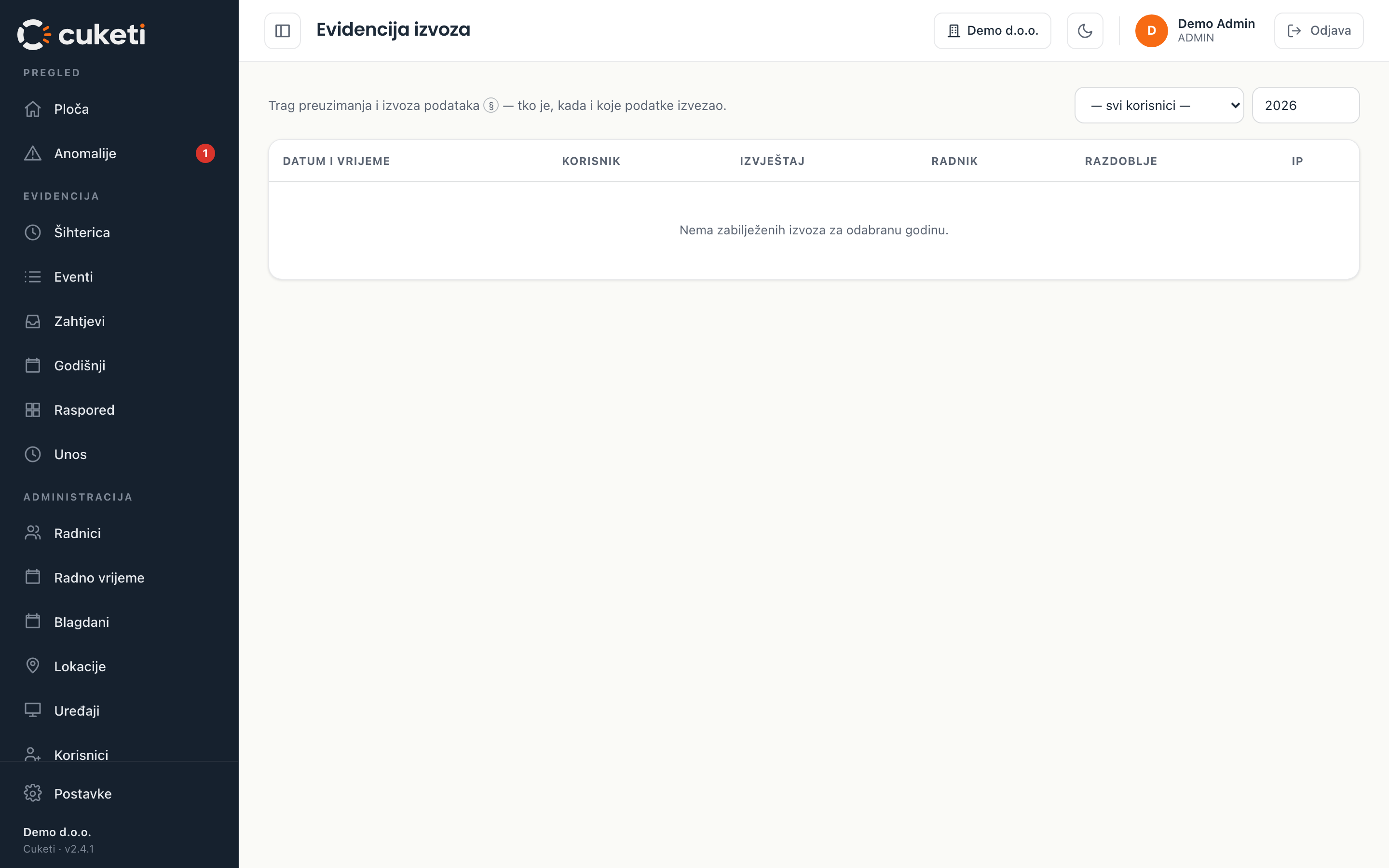
Evidencija izvoza
Svako generiranje izvještaja bilježi se (tko je, kada i koji izvještaj izvezao). To je zakonski zahtjev (čl. 5 st. 6) i dio je potpunog audit traga — u svakom trenutku se zna tko je imao uvid u podatke.
Korisnici i uloge
Što ćeš naučiti koje uloge postoje u sustavu, tko što smije raditi i kako dodati novog
korisnika.
Otvorite Korisnici. Ovdje su osobe koje se prijavljuju u aplikaciju poslodavca (nisu isto što i radnici).
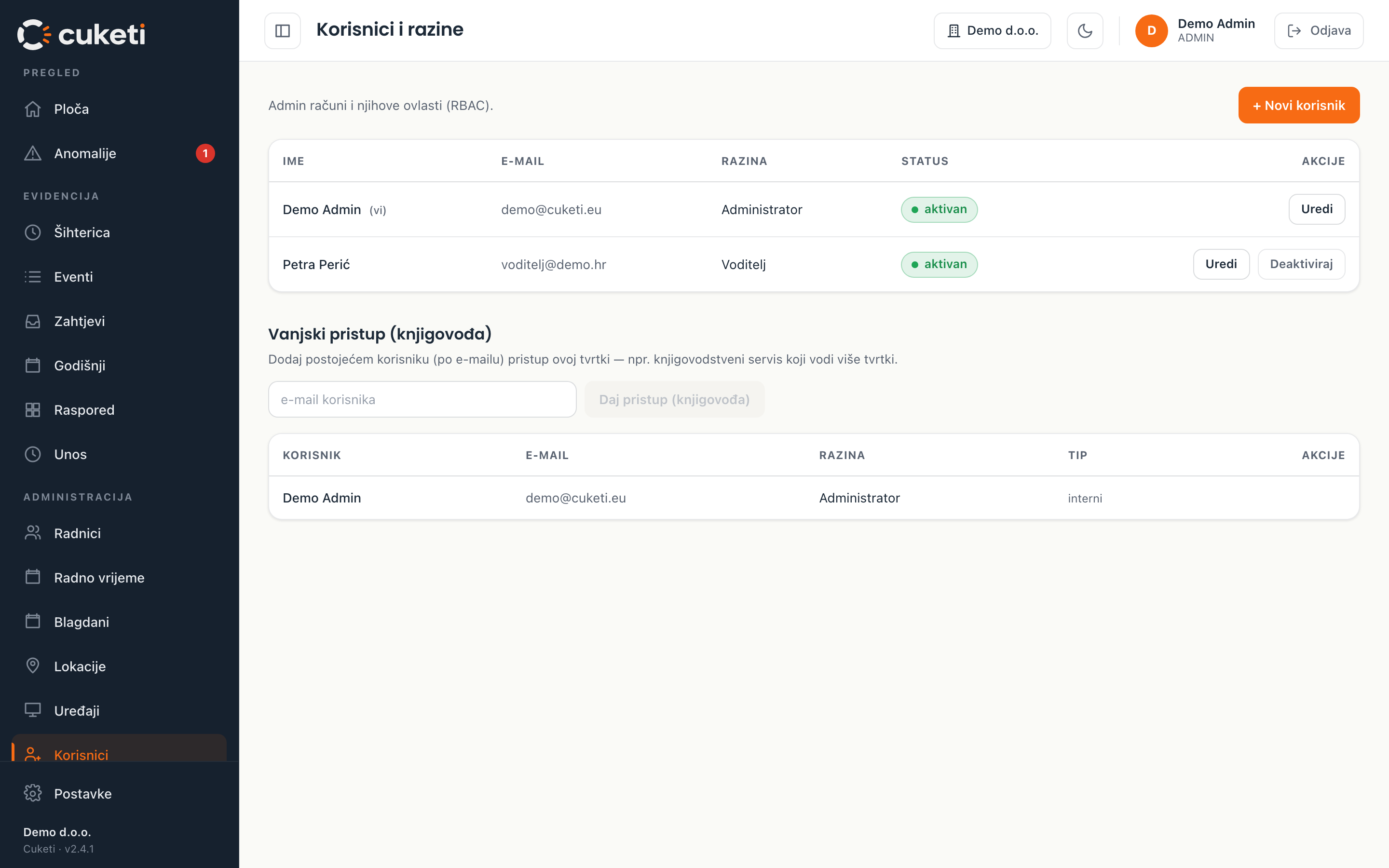
Uloge
- Administrator (ADMIN) — sve: postavke, korisnici, uređaji, radnici, izvještaji, odobrenja.
- Voditelj (VODITELJ) — operativa: odobravanje zahtjeva, rješavanje anomalija, ručni unos i
ispravci, uređivanje radnika. Ne mijenja postavke tvrtke ni korisnike.
- Knjigovođa (KNJIGOVODJA) — uvid + izvještaji + Izvoz u plaće; Računi samo za čitanje. Bez izmjena evidencije/postavki. Jedan e-mail može imati pristup više tvrtki (korisno za knjigovodstvene servise).
- Radnik (RADNIK_UVID) — ograničen uvid.
Dodavanje korisnika
- Kliknite dodavanje korisnika, upišite ime i e-mail te odaberite ulogu.
- Korisnik dobije pristupne podatke i može se prijaviti na app.cuketi.eu.
Deaktivacija
Kad osoba više ne treba pristup, deaktivirajte je (ne briše se — ostaje trag tko je i kada radio u sustavu). Sve radnje korisnika trajno su zabilježene u audit tragu.
Vanjski pristup po e-mailu (knjigovodstveni servis)
U Korisnici možete dati pristup postojećem korisniku po e-mailu (npr. vašem knjigovođi) — upišite e-mail i odaberite ulogu (obično Knjigovođa). Tako isti knjigovođa jednim računom pristupa evidencijama više tvrtki; pri prijavi bira tvrtku („Odaberi tvrtku"), a mijenja je preko „Promijeni tvrtku…".
Vrsta računa: evidencija ili servis
Pri otvaranju računa bira se vrsta: Vodim evidenciju (puni račun s vlastitim radnicima i evidencijom — probni period, pa pretplata) ili Knjigovodstvo / nadzor (servis) — besplatan račun bez vlastite evidencije, za pristup tuđim evidencijama preko dodijeljenog pristupa. Servis ima minimalno sučelje i ne naplaćuje se; kasnije može aktivirati vlastitu evidenciju (Postavke → „Aktiviraj evidenciju") i time postati evidencija-korisnik.
Postavke firme
Što ćeš naučiti kako urediti podatke poslodavca, postaviti logo za PDF izvještaje i upravljati
GDPR postavkama.
Otvorite Postavke.
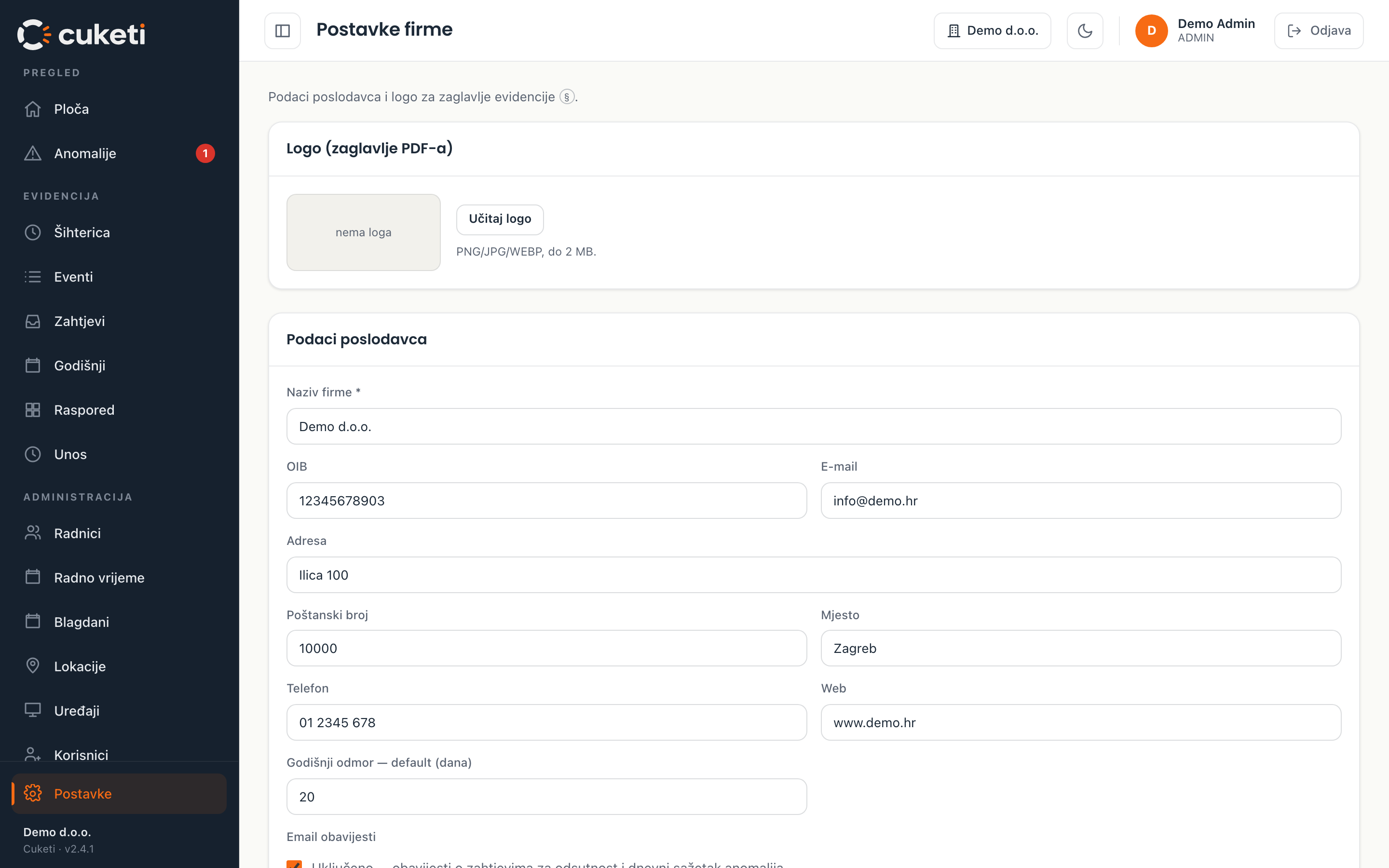
Podaci poslodavca
Naziv, OIB, adresa, kontakt i web. Ovi podaci pojavljuju se u zaglavlju PDF šihterice i u obavijesti radnicima o obradi podataka, pa neka budu točni.
- Godišnji odmor — default — zadani broj dana za nove radnike.
- Email obavijesti — gasi sustavske e-mailove (odluka o zahtjevu, izdan kod, dnevni sažetak anomalija); pretinac i push rade uvijek.
- Vezanje radnika na uređaj — radnik se smije evidentirati samo sa svog mobitela; za prelazak na drugi šalje zahtjev koji voditelj odobrava.
- Samoprijava radnika s mobitela — smiju li radnici sami evidentirati dolazak iz svoje aplikacije (unutar kruga pogona). Pojedinom radniku se može nadjačati.
- Prikaz pristupnih kodova radniku — vidi li radnik svoj PIN i QR kod u aplikaciji.
- Mobilni terminal vezan uz lokaciju — mora li se terminal pokrenut iz sučelja nalaziti unutar kruga pogona.
- AI asistent — uključuje plutajućeg pomoćnika u sučelju (vidi niže); kvačica se pojavljuje samo ako je asistent odobren za vašu tvrtku.
- Servisni PIN terminala — PIN za ulazak u skriveni servisni ekran na uređaju.
Logo za PDF
Uploadajte logo tvrtke — pojavljuje se u zaglavlju službene PDF šihterice i u GDPR obavijesti, pa dokumenti izgledaju profesionalno.
AI asistent
Ako je uključen (kvačica AI asistent gore), u sučelju se pojavljuje plutajući pomoćnik koji odgovara na pitanja o radu s Cuketima.
- Odgovara isključivo na hrvatskom i samo na temelju ovog priručnika — ako odgovora nema u priručniku, to će i reći, umjesto da nagađa.
- Ne vidi podatke vaše tvrtke (radnike, sate, evidenciju ni postavke) i ne može ništa promijeniti — samo vas uputi gdje nešto sami napravite.
- Kvačica se pokazuje tek kad je asistent odobren za vašu tvrtku; broj pitanja može biti ograničen po razdoblju.
GDPR / Privatnost
U odjeljku Privatnost nalazi se GDPR hub:
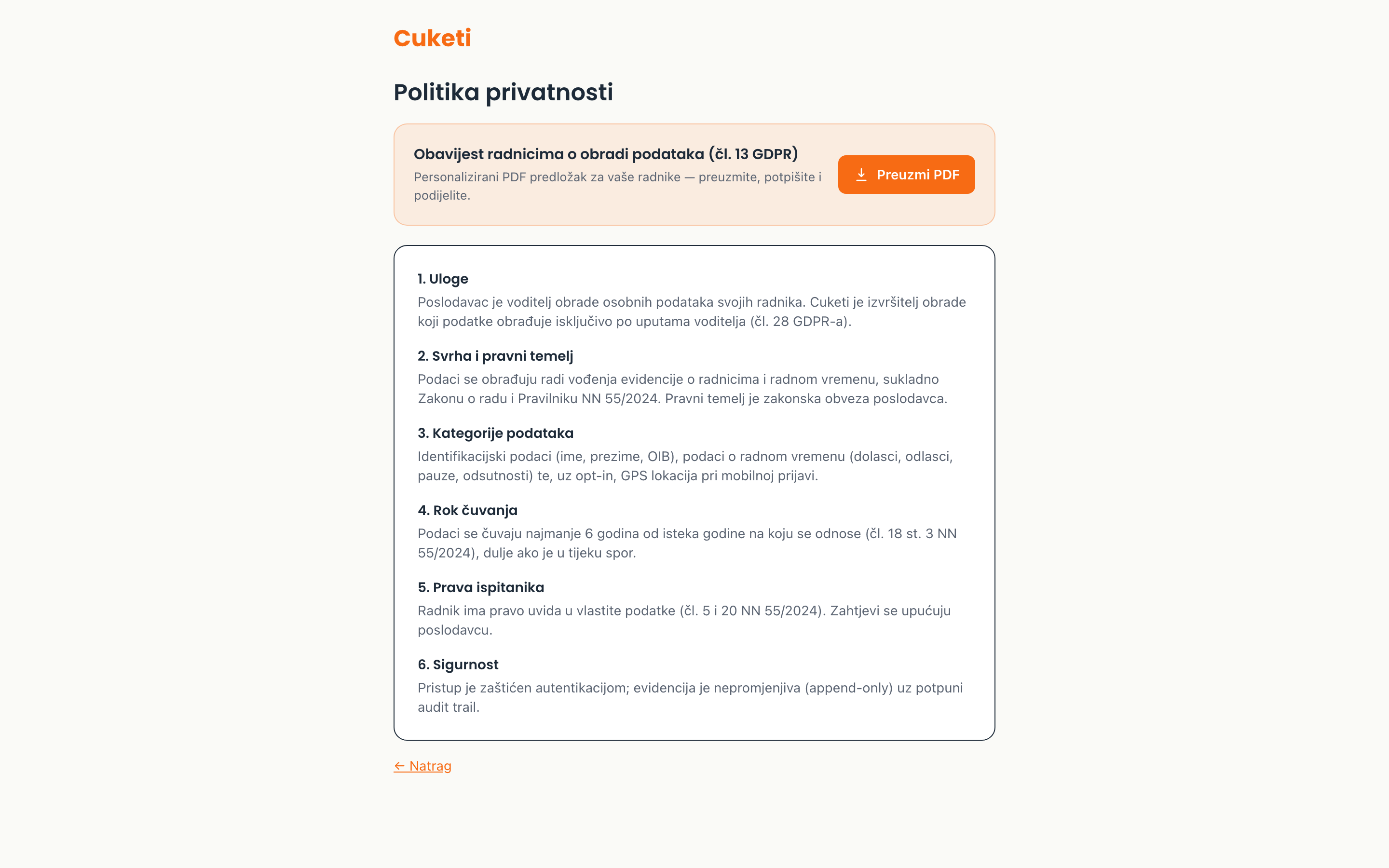
- Politika privatnosti — pregled uloga (poslodavac = voditelj obrade, Cuketi = izvršitelj),
svrhe obrade, roka čuvanja i prava radnika.
- Obavijest radnicima o obradi (čl. 13) — kliknite Preuzmi PDF za personalizirani obrazac
koji dijelite svojim radnicima (informira ih o obradi njihovih podataka, s mjestom za potpis).
Sortiranje i prikaz radnika
Birate kako se radnici slažu i prikazuju u svim popisima i padajućim izbornicima: Po imenu (npr. „Ana Anić") ili Po prezimenu (npr. „Anić Ana"). Zadano je po imenu; promjena se primjenjuje na cijelu aplikaciju i ne mijenja same podatke.
Računi i pretplata
Što ćeš naučiti kako aktivirati pretplatu, gdje su vam predračuni i računi, kako teče naplata i kada se pristup zaključava, te kako produžiti pretplatu.
Kako radi pretplata
Cuketi se koristi uz pretplatu s ugovorom na 12 mjeseci. Plaćanje birate sami: mjesečno ili godišnje (godišnje je povoljnije — dva mjeseca gratis).
- Sustav Cuketi — obavezno, po tvrtki. Cijena je stupnjevita prema broju aktivnih radnika (neovisno o broju uređaja): do 10 9,90 €/mj (99 €/god), do 50 29,90 €/mj (299 €/god), do 100 49,90 €/mj (499 €/god). Iznad 100 radnika na cijenu razreda „do 100" dolazi dodatak od ~0,25 €/mj (3 €/god) po svakom radniku iznad 100. Razred se određuje prema trenutno aktivnim radnicima pri izradi predračuna.
- Terminali (ručni Z80, fiksni Z80-UPT) — neobavezno, po komadu; za početak nisu nužni jer mobitel ili tablet služi kao terminal. Uzimaju se na jedan način (bez miješanja): najam (godišnja, snižena cijena — ponavlja se svake godine) ili kupnja (jednokratno, puna cijena — terminal ostaje vama). Oboje se plaća na prvom predračunu.
- Kartice i privjesci — uz svaki uređaj 20 kartica i 20 privjesaka; dodatne su jednokratna kupnja (1 €/kom, pakiranja po 10), samo na prvom predračunu.
Konačne cijene vidite u obrascu Aktiviraj pretplatu prije slanja. Cijene su bez PDV-a (čl. 90).
Aktivacija
Otvorite Aktiviraj pretplatu (gumb se pojavi kad probni period istekne, a i u Postavkama), odaberite ciklus i po potrebi terminale/kartice, prihvatite uvjete i pošaljite zahtjev. Odmah dobivate predračun — na e-mail i u Administracija → Računi, gdje ga možete i preuzeti (PDF).
Predračun i račun
- Predračun traži uplatu (nije porezni dokument; sadrži IBAN, iznos, poziv na broj; rok plaćanja 15 dana).
- Račun izdajemo tek nakon što uplata sjedne — uvijek je plaćen (piše „Plaćeno").
Redoslijed je uvijek: predračun → uplata → račun. Račun se ne briše; ako je izdan greškom, ispravlja se storno-računom (korektivni račun s negativnim iznosom koji poništava izvorni).
Pretinac „Računi"
U Administracija → Računi su svi predračuni i računi sa statusom (Čeka uplatu / Plaćeno), uz Pregledaj i Preuzmi. Na vrhu je kartica „Vaša pretplata": ciklus, do kada je ugovorena i (kod mjesečnog) datum sljedećeg predračuna.
Naplata i zaključavanje
Kod mjesečnog plaćanja predračun stiže svaki mjesec na dan-obljetnicu; kod godišnjeg plaćate jednom za cijelu godinu. Pristup se ne zaključava dok predračun nije dospio — nakon isteka roka plaćanja imate još buffer (~30 dana od izdavanja). Dok traje, na svim stranicama stoji obavijest s iznosom, brojem preostalih dana i preuzimanjem predračuna. Po potvrdi uplate sve se odmah otključava; vaši podaci ostaju sigurni i sačuvani.
Obnova
Ugovor traje 12 mjeseci. 30 dana prije isteka pojavi se traka „Produži pretplatu". Ako su terminali u najmu, u obnovi se ponovno naplaćuje godišnji najam (uz sustav) i broj ne može biti manji od ugovorenog; ako su kupljeni, naplaćuje se samo sustav. Vraćate iznajmljene terminale? Označite „Vraćam iznajmljene uređaje" pa produžite bez najma, s manjom količinom ili prijeđite na kupnju. Dodatne uređaje/kartice naručujete na info@cuketi.eu. Po uplati se pretplata produžuje za novih 12 mjeseci (od isteka ako obnavljate na vrijeme; od dana uplate ako je ugovor već istekao).
Neki su ugovori dogovoreni kao trajni — ne ističu: tada u Računima uz pretplatu piše „Ne ističe", nema obavijesti o obnovi/dospijeću i pristup se nikad ne zaključava zbog isteka.
Česta pitanja
Što ćeš naučiti brze odgovore na najčešće situacije u svakodnevnom radu.
Radnik je zaboravio / izgubio karticu
- Zaboravio je kod kuće: neka se prijavi PIN-om (svaki radnik može imati PIN kao rezervu).
Ako ga nema, dodijelite mu PIN u Radnici → Identifikatori.
- Izgubio je karticu: u Radnici → Identifikatori opozovite staru karticu (odmah
prestaje vrijediti) i izdajte novu.
Kako ispraviti krivu ili izostalu prijavu?
Otvorite Šihtericu, na retku dana kliknite „Zamijeni" i postavite točno stanje (radni sati / odsutnost / prazan dan) uz razlog. Ako prijava uopće nije napravljena, cijeli dan možete upisati i u Unos → „Upiši radni dan". Stara prijava se stornira, nova upiše — sve uz trag; ništa se ne briše.
Što ako terminal nema internet?
Ništa se ne gubi. Prijave se spremaju na uređaju i automatski pošalju čim se veza vrati. Radnici nastavljaju normalno prislanjati karticu.
Kako dodati novi pogon / lokaciju?
Lokacije → + Nova lokacija. Upišite naziv i adresu, na karti postavite središte i polumjer (geofence), pa Spremi. Zatim u Uređaji dodajte terminal i pridružite ga toj lokaciji.
Radnik želi vidjeti svoje sate — kako?
Radnik koristi aplikaciju na user.cuketi.eu. U Radnici → Identifikatori generirajte mu pristupnu lozinku; prijavljuje se OIB-om ili e-mailom + lozinkom (ili Google računom). Pri prvoj prijavi prihvaća uvjete i obavijest o obradi podataka (čl. 13) te postavi vlastitu lozinku. Tamo vidi svoju šihtericu i šalje zahtjeve za odsutnost (zahtjev na čekanju može i obrisati).
Kako radnik traži godišnji?
Radnik pošalje zahtjev iz svoje aplikacije → dolazi u Zahtjevi, gdje ga voditelj Odobri ili Odbij. Odobrenje automatski umanjuje kvotu i upisuje odsutnost u šihtericu.
Radnik radi noćnu smjenu preko ponoći — hoće li se dobro obračunati?
Da. Prijava dolaska navečer i odlaska ujutro ispravno se dijeli po danima, a sati u noćnom prozoru (npr. 22–06) označavaju se kao noćni rad (NOC).
Zaposlili smo puno radnika odjednom — moramo li svakog ručno?
Ne. U Radnici koristite uvoz iz Excela: preuzmite predložak, popunite i uploadajte.
Kako izgleda službena evidencija za inspekciju?
U Šihterica odaberite radnika i mjesec pa PDF šihterica (čl. 13). To je službeni obrazac s podacima poslodavca, obračunom po danu i mjestom za potpis.
Zaboravili smo prenijeti godišnji u novu godinu?
U Godišnji odaberite prošlu godinu i kliknite Prenesi u \<godina\> — neiskorišteni dani se prenose svim radnicima.
Terminal nije radio nekoliko dana — kako masovno upisati smjene?
U izborniku Raspored odaberite radnike, razdoblje i vrijeme smjene te Primijeni raspored. Po želji uključite „Pregazi dane koji već imaju evidenciju" (godišnji i bolovanje se nikad ne pregaze). Svaki upis ide uz obavezan razlog u audit trag.
Što je AI asistent i kako ga uključiti?
Ako je odobren za vašu tvrtku, u Postavke uključite kvačicu AI asistent i u sučelju se pojavi plutajući pomoćnik. Odgovara na hrvatskom i samo iz ovog priručnika, ne vidi podatke tvrtke i ništa ne mijenja — daje upute gdje što sami napravite.
Podrška
Što ćeš naučiti kako prijaviti kvar ili postaviti pitanje kroz tikete i pratiti odgovore.
U izborniku (odmah ispod Anomalije) otvorite Podrška. Ondje otvarate tikete, vodite prepisku s podrškom i pratite status — sve na jednom mjestu, uz kopiju na e-mail.
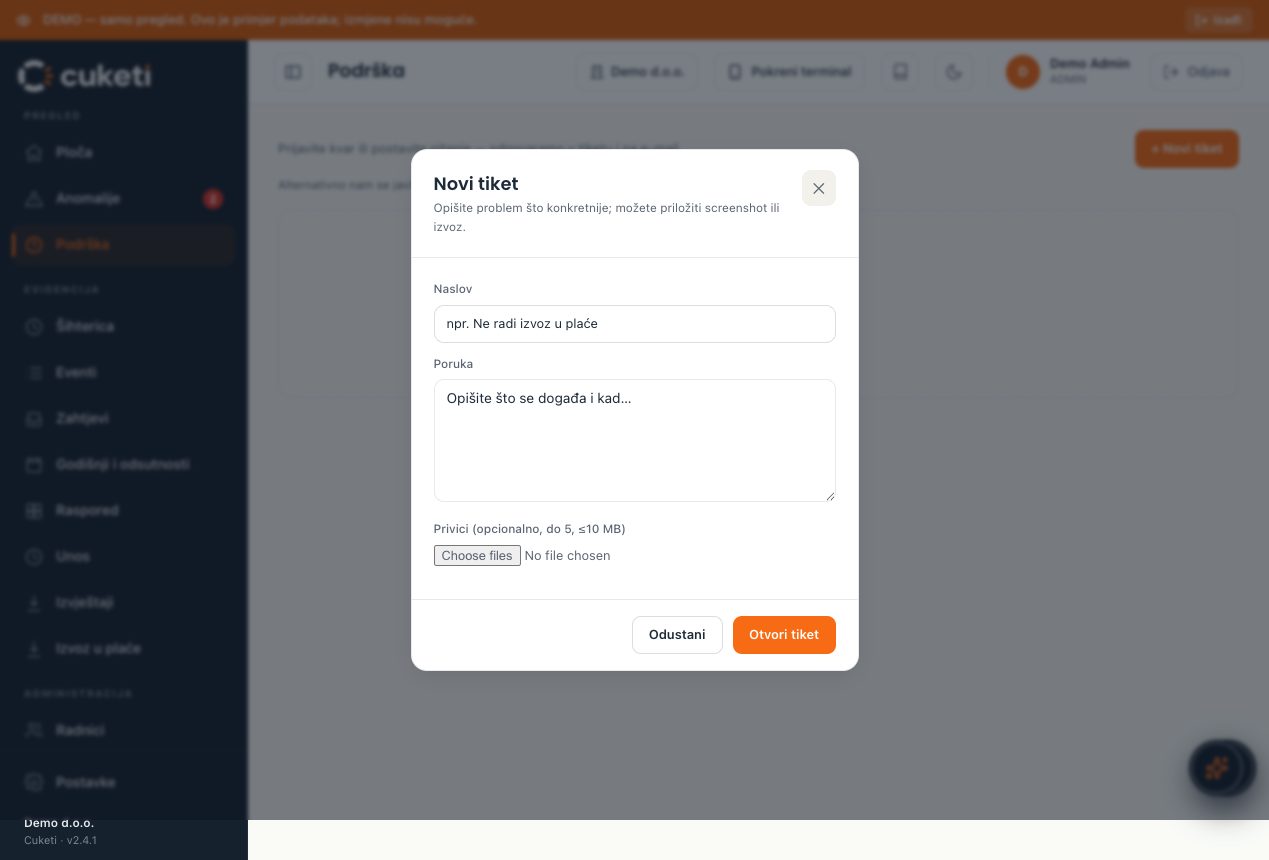
Otvaranje tiketa
Kliknite + Novi tiket, upišite naslov i poruku (opišite što se događa i kada) te po želji priložite privitke — screenshot ili izvoz (do 5 datoteka, svaka do 10 MB). Potvrdu otvaranja dobijete na e-mail.
Nit i statusi
Unutar tiketa vodi se dvosmjerna prepiska — vi i podrška izmjenjujete poruke i privitke. Svaki odgovor podrške stiže i u tiket i na e-mail. Statusi su:
- Otvoren — zaprimljen, čeka obradu.
- U obradi — podrška radi na njemu.
- Zatvoren — riješeno. Tiket možete zatvoriti i sami; ako kasnije odgovorite na zatvoreni tiket, ponovno se otvara.
Drugi način kontakta
Ako vam je brže, javite se izravno na podrska@cuketi.eu ili na telefon prikazan u sekciji Podrška. Preporučujemo tiket jer ostaje trajni trag razgovora s privicima.